

Power Automateで始める業務効率化 ~Teams投稿を自動化する方法~
こんにちは、クレスコ・デジタルテクノロジーズのM.Iです。
入社して4年目になりますが、これまで一貫してSharePoint Online(通称SPO)を活用した案件に携わってきました。主にSharePointリストとPower Automateを組み合わせた業務改善に取り組んでいます。
今回はその取り組みの一例として、Power Automateで定時退勤日をTeamsに自動投稿する仕組みをご紹介します。
人手をかけずに社内ルールを浸透させるこの仕組みが、働き方改革や業務効率化の一助となれば幸いです。
Power Automateとは何か?という点につきましては以下の記事をご覧ください。
Power Automateを使ってSharePointリストアイテムの権限操作フローを作成する方法 | 株式会社クレスコ・デジタルテクノロジーズ
また、Power Automateで定型メールを自動送信する方法については以下の記事をご覧ください。
【業務効率化】Power Automate活用事例~定型メール送信を自動化する方法~ | 株式会社クレスコ・デジタルテクノロジーズ
■あわせて読まれている資料:
対応事例やソフトウェアサービス一覧を掲載!
目次[非表示]
Teamsチャネルへの投稿を自動化するフローの全体像
社員のワークライフインテグレーションを高める取り組みの一環として、これまで定時退勤日のアナウンスを手動で行っていました。
手動でのTeamsチャネルへの投稿は担当者の負担や投稿忘れのリスクがありました。そこで今回は、Power Automateを使ってTeamsチャネルへの投稿を自動化し、業務効率化と確実な情報共有を目指します。
まずは、このブログで作成するフローの最終的な全体像を見ていきましょう。
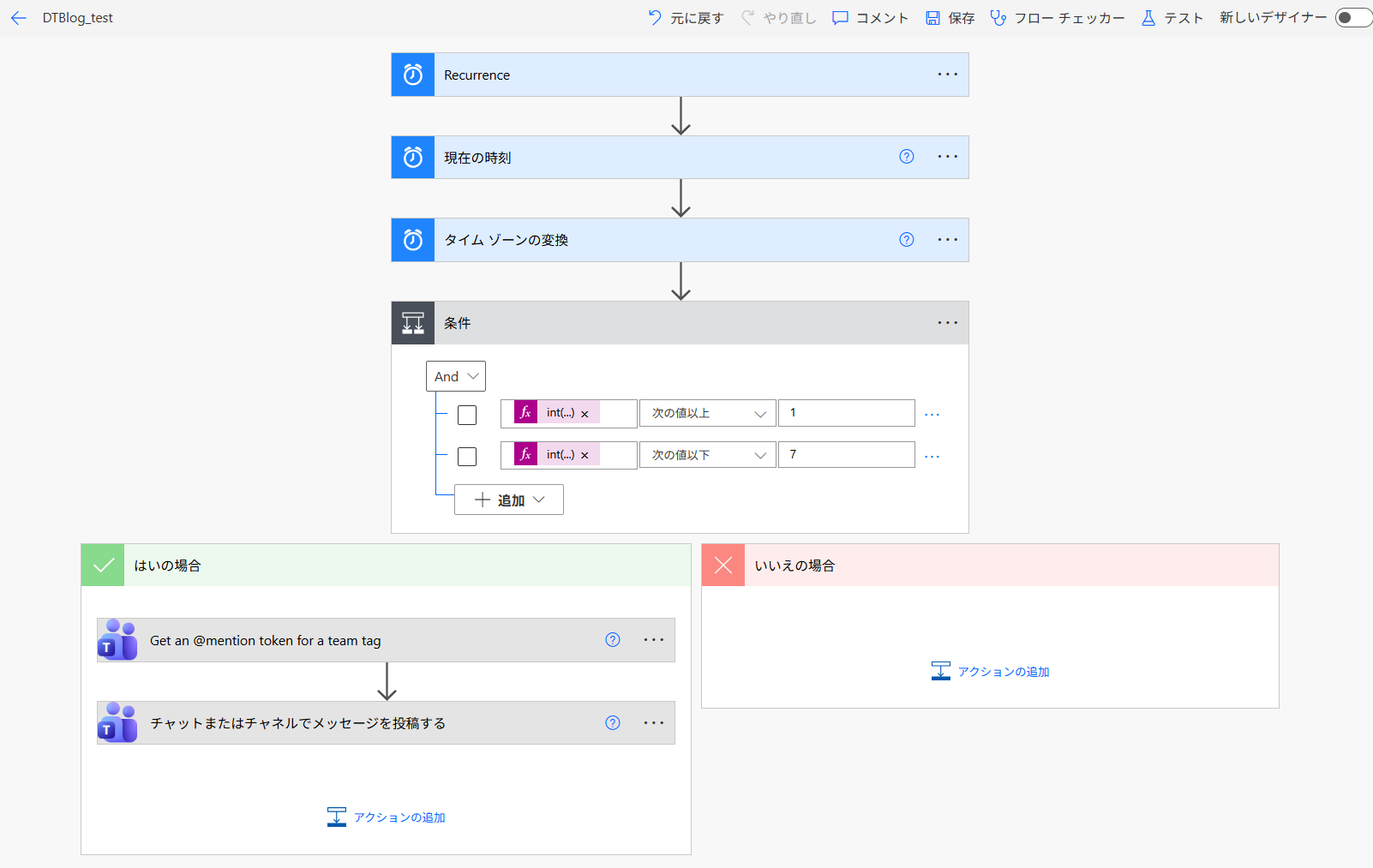
このフローでは、毎月の第一水曜日にTeamsチャネルへ特定の文章を自動投稿する仕組みを実装しています。
上記のフローを作成する流れをご説明します。
まず、事前準備としてTeams投稿の文面を作成し、Teams標準チャネルを作成します。
その後に、フローを作成していきます。
【事前準備①】投稿文面作成
まずは事前準備として、投稿する文面を作成してみましょう!
今回は以下のような文章を作成してみました。この部分は自由に記載可能です。
後で使うので、メモなどに保存しておいてください。
===================================
本日定時退勤日です。
心身の健康と生産性の向上、ワークライフバランスの充実を目的とした当社全体での取り組みとなりますので、各自業務調整のうえ17時30分退社(業務終了)をお願いします。
なお、テレワークの場合も同様となります。
※当社社員およびパートナー会社社員を対象とし、事前調整の及ばない本番トラブル対応など、お客様の業務に影響する事態においては適用するものではありません。
お客様の業務の都合上、17時30分退社(業務終了)できない場合は、別日程にて定時退勤日を設定してください。
Power Automateから投稿
===================================
【事前準備②】Teams標準チャネル作成
2つめの事前準備として、自動投稿するチャネルを作成していきます。
自動投稿したいチャネルが既に作成済みの場合は、本手順はスキップして大丈夫です!
Teamsには以下の3種類のチャネルがあります。
標準チャネル:チームに参加しているユーザー全員がアクセス可能
プライベートチャネル:チャネル所有者と許可されたチームのメンバーのみがアクセス可能
共有チャネル:チャネル所有者と許可されたチームメンバーおよび外部ユーザーのみアクセス可能
Power Automateを初めて使う方でも、Teamsで投稿する機能を簡単に実装できるというメリットがあるため、今回は標準チャネルでの投稿を前提にご説明します。
<手順>
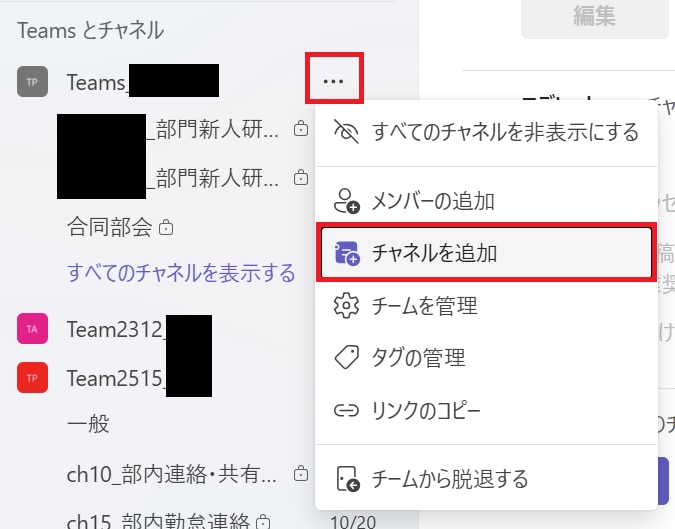
1. 標準チャネルを作成するチーム名の3点リーダーをクリックし、「チャネルを追加」をクリックします。
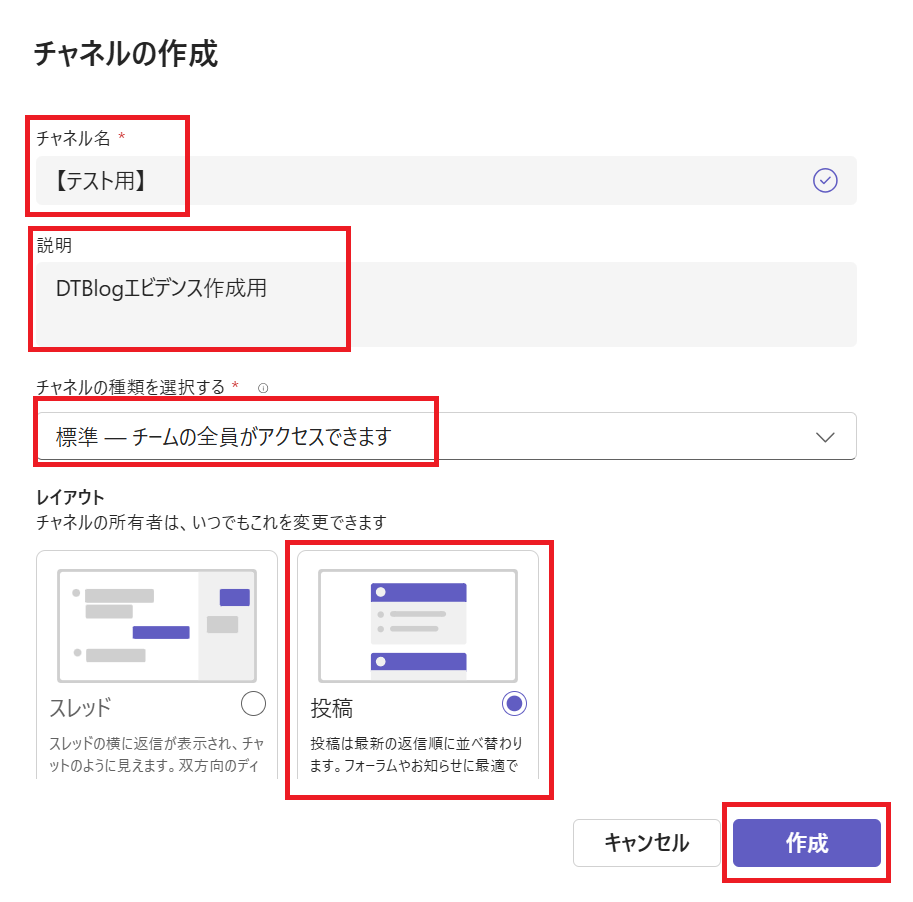
「チャネルの種類」は標準を選択し、「レイアウト」は投稿を選択した状態で、作成をクリックします。
フロー作成:毎月第〇〇曜日に実行する機能を作成
それでは、事前準備が完了したので早速フローを作成してみましょう!
まずは、いつ投稿するかを判定するためのフローを作成していきます。
今回は投稿したい日程を毎月第1水曜日として、フローを実行する水曜日が第1週であるかどうか判断する機能を実装します。
具体的には、毎週の水曜日に現在の日付を取得し、
(1)その日付が第一水曜日の範囲(1日~7日)であれば、Teamsチャネルへの投稿を実行する。
(2)(1)の範囲以外であれば、Teamsチャネルへの投稿を実行しない。
というフローを作成します。
日付の範囲を変更すれば、毎月第〇週の水曜日に実行する機能を作成することができます!
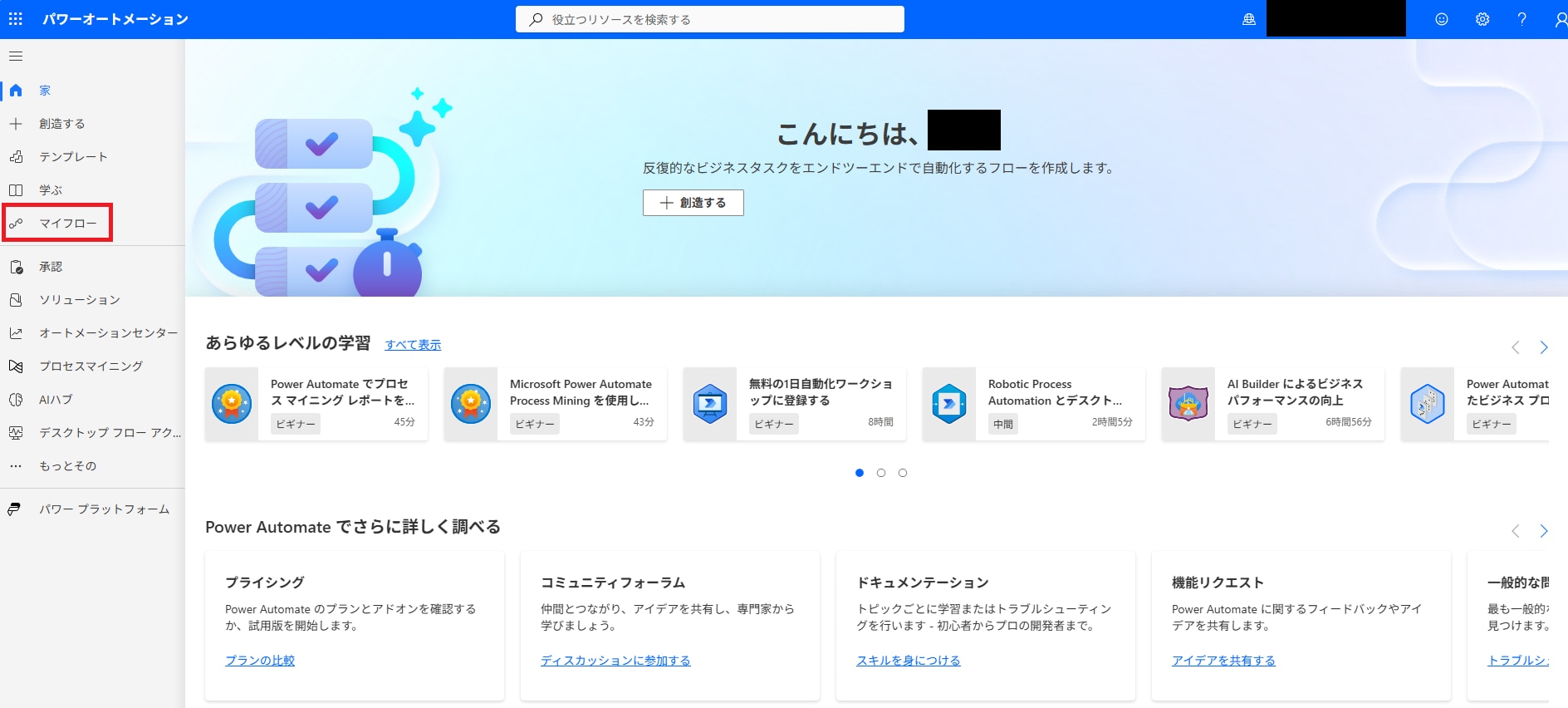
まずはPower Automateのホーム画面にアクセスします。
URLはこちらです。Microsoft Power Automate | ホーム
Power Automateのホーム画面にアクセスできたら「マイフロー」をクリックします。
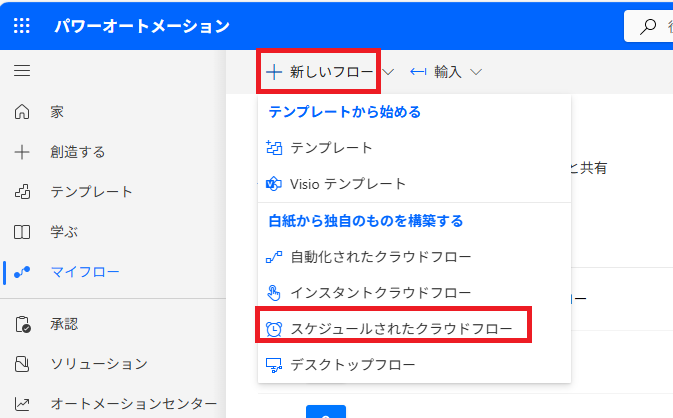
「新しいフロー」を開き「スケジュールされたクラウドフロー」をクリックします。
今回は月次でTeamsに自動投稿するフローを作成したいため、定期的に自動でフローを実行するのに適している「スケジュールされたクラウドフロー」を選択します。
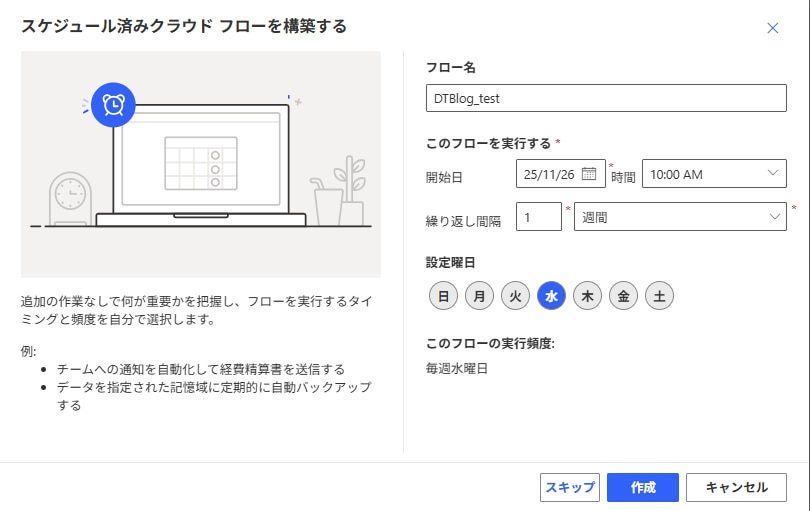
「フロー名」を入力し、「開始日」と「繰り返し間隔」を設定した状態で「作成」をクリックします。
画像は11/26 AM10時から毎週水曜に実行したい場合の設定です。
曜日を変更したい場合は「設定曜日」を変更してください。
Microsoftは定期的にUIを変更していますが、一部機能が備わっていない部分があるため従来のUIで操作を進めます。
「新しいステップ」をクリックします。

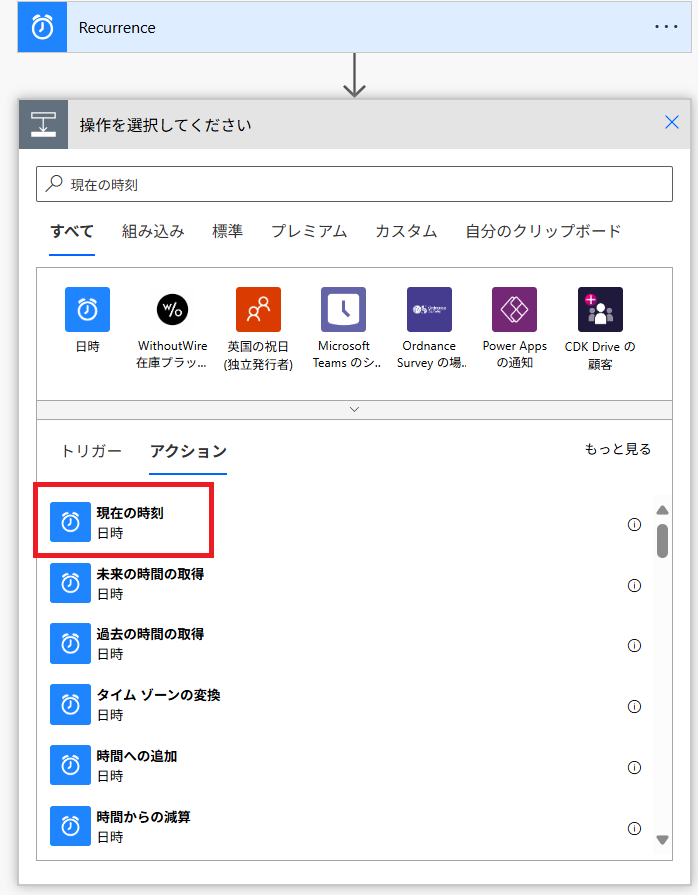
フローを実行した時刻を取得したいため、検索バーで「現在の時刻」で検索し、「現在の時刻」をクリックします。
「新しいステップ」をクリックします。
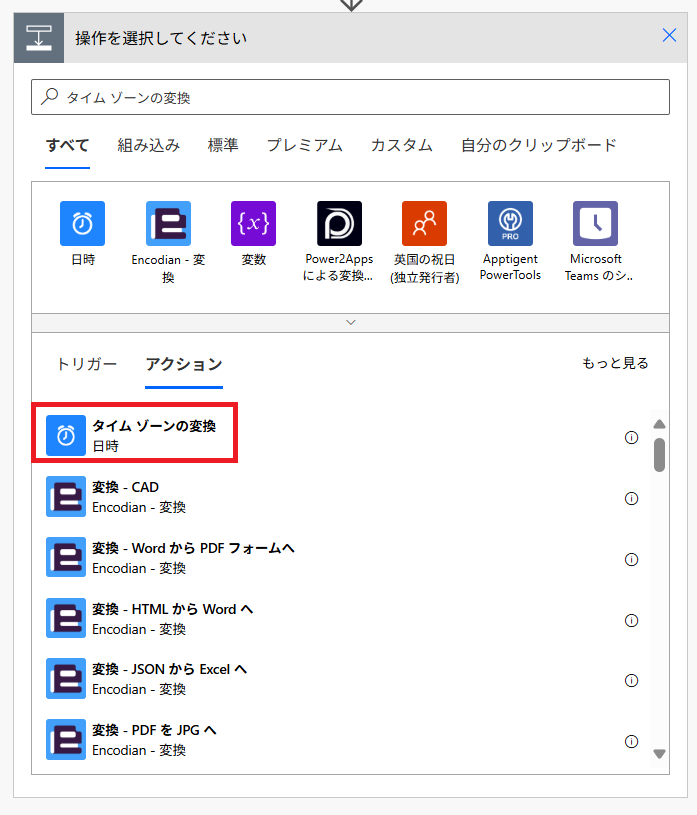
フローで取得する時刻は協定世界時のため、日本時間に修正する必要があります。
そのため検索バーで「タイム ゾーンの変換」で検索し、「タイム ゾーンの変換」をクリックします。
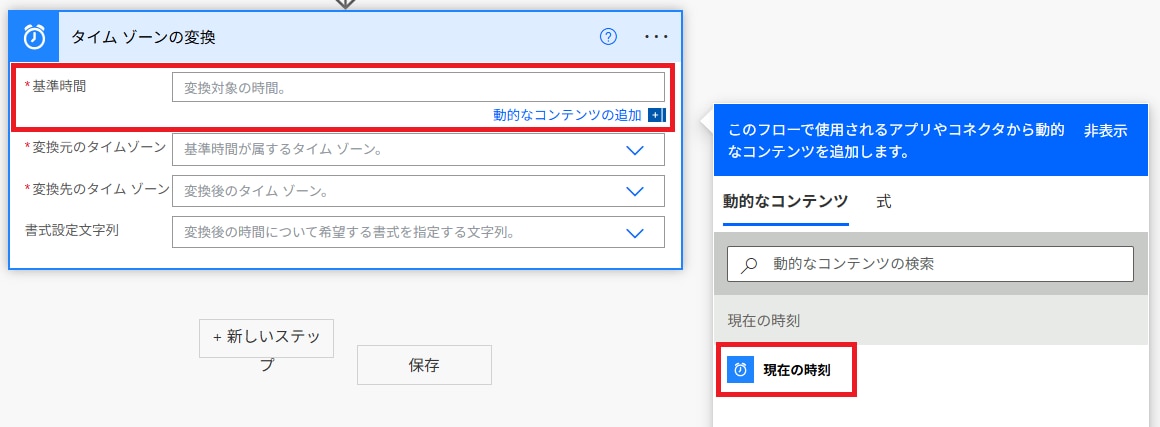
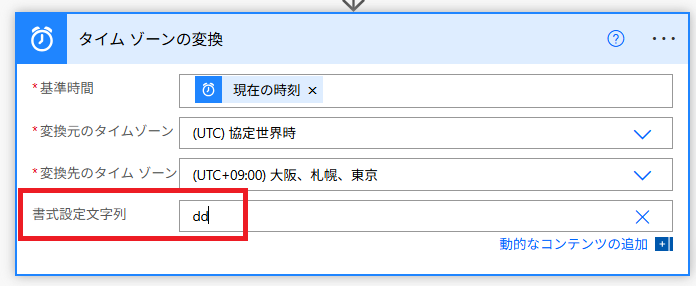
「タイム ゾーンの変換」アクションの設定を行います。
まず、基準時間の右隣の四角をクリックし、動的なコンテンツから「現在の時刻」をクリックします。
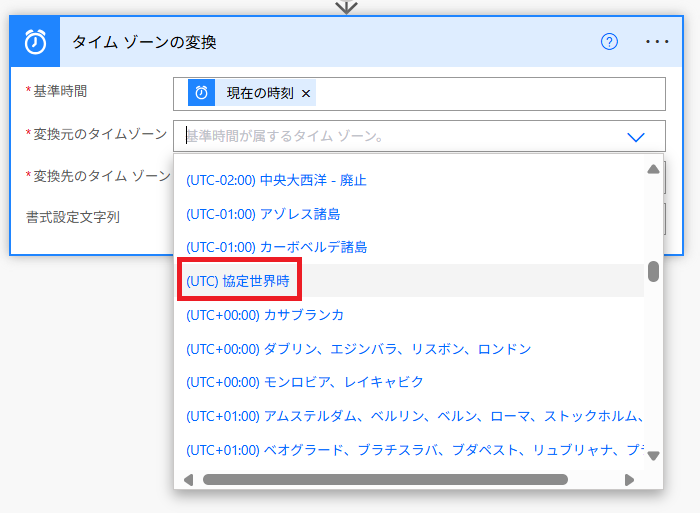
次に、(UTC)協定世界時で取得した時刻をもとに処理を進めたいため、変換元のタイムゾーンの右隣の四角をクリックし、「(UTC) 協定世界時」を選択します。
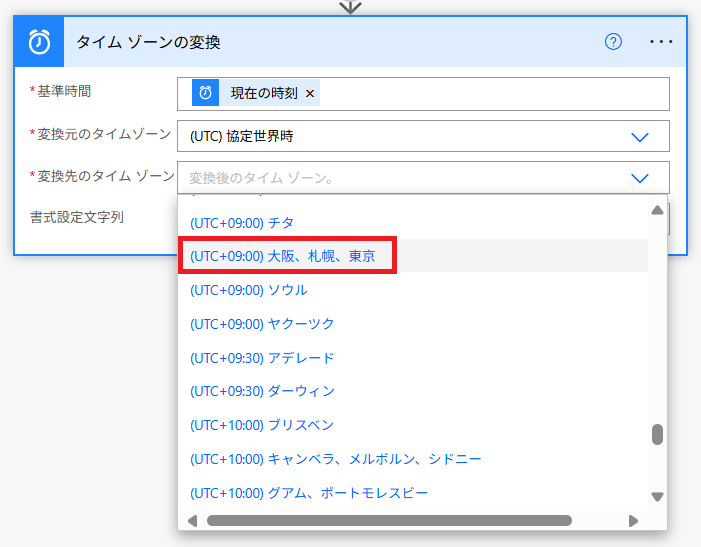
続いて、(UTC)協定世界時で取得した時刻を日本時間に修正したいため、変換先のタイムゾーンの右隣の四角をクリックし、「(UTC+09:00) 大阪、札幌、東京」を選択します。
最後に、書式設定文字列を設定します。
書式設定文字列の右隣の四角をクリックし、「カスタム値の入力」を選択します。
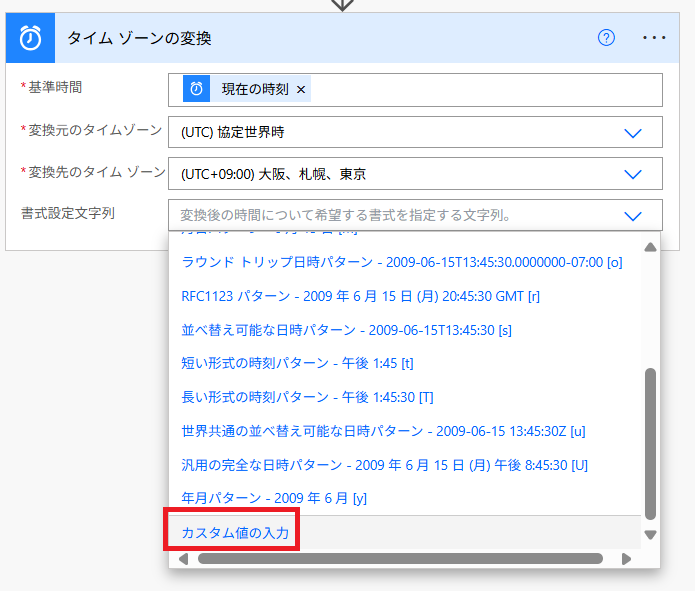
書式設定文字列の右隣の四角の中に「dd」と入力します。
書式設定をしない場合、日付は以下のように取得できます。
2025-10-28T09:18:58.3306430Z
今回は日付のみ取得したいため、「dd」と入力します。
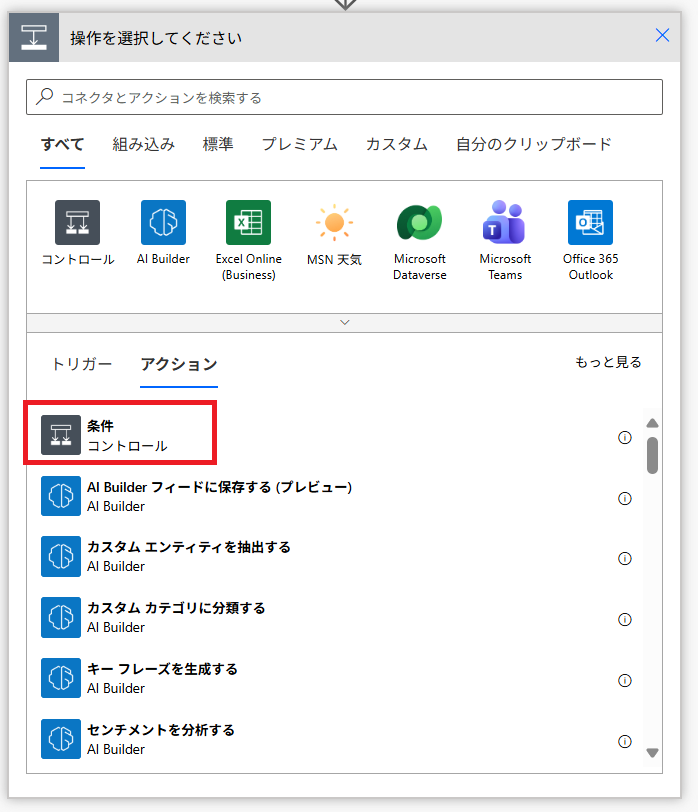
「新しいステップ」をクリックし「条件」を選択します。
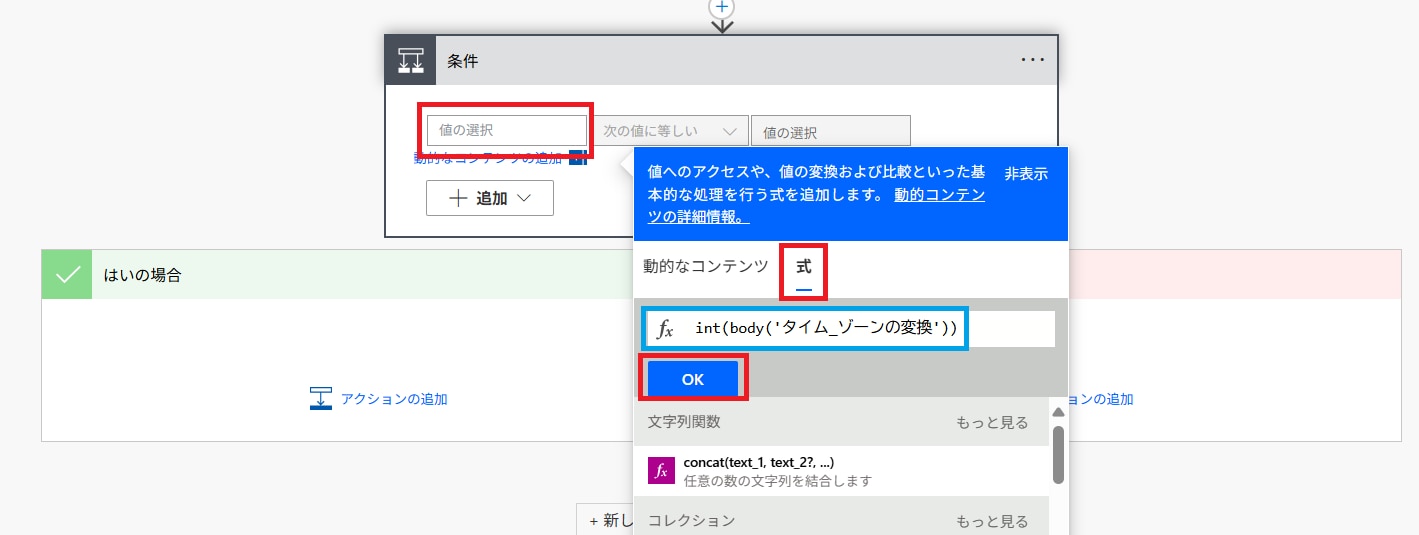
条件の左側の四角をクリックし、「式」をクリックします。
先ほど取得した現在の日付を数値型に変換するため、青枠四角の中に「int(body('タイム_ゾーンの変換'))」と記載した状態で「OK」をクリックします。
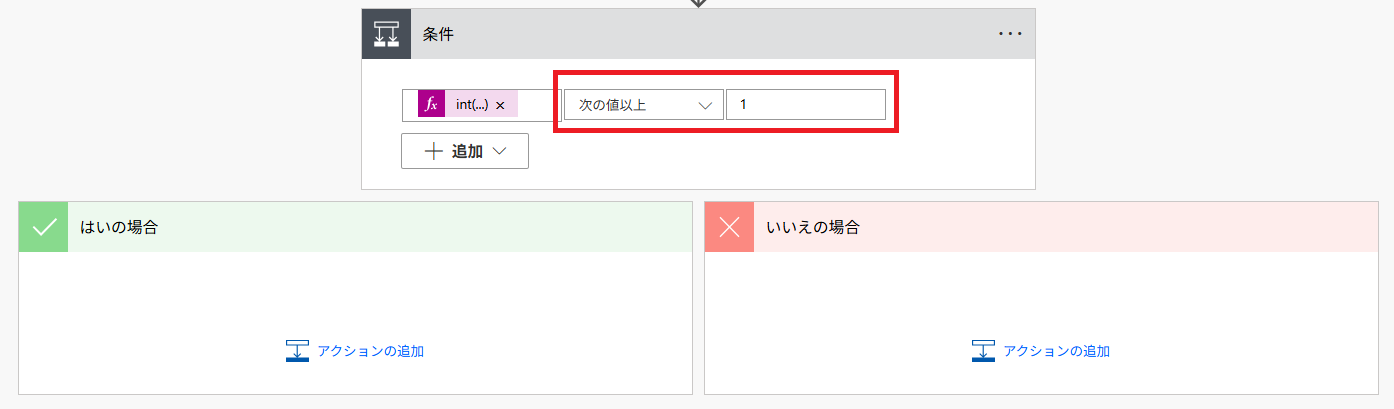
今回は第1水曜日にのみ処理を実行したいため、1日以上、7日以下という条件を設定します。
条件の中央の四角には「次の値以上」を選択し、右側の四角には「1」と入力します。
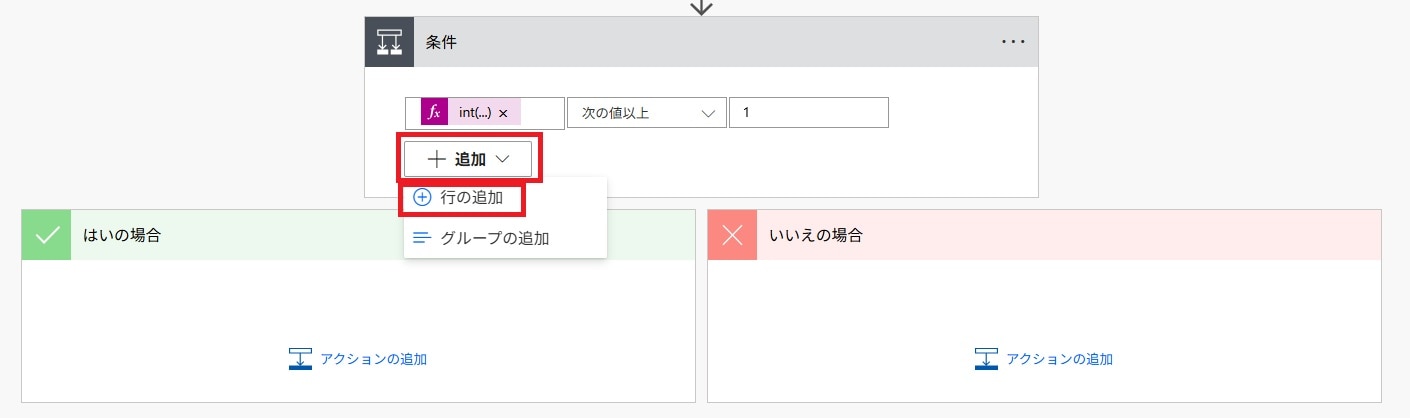
「+追加」をクリックし、「行の追加」をクリックします。
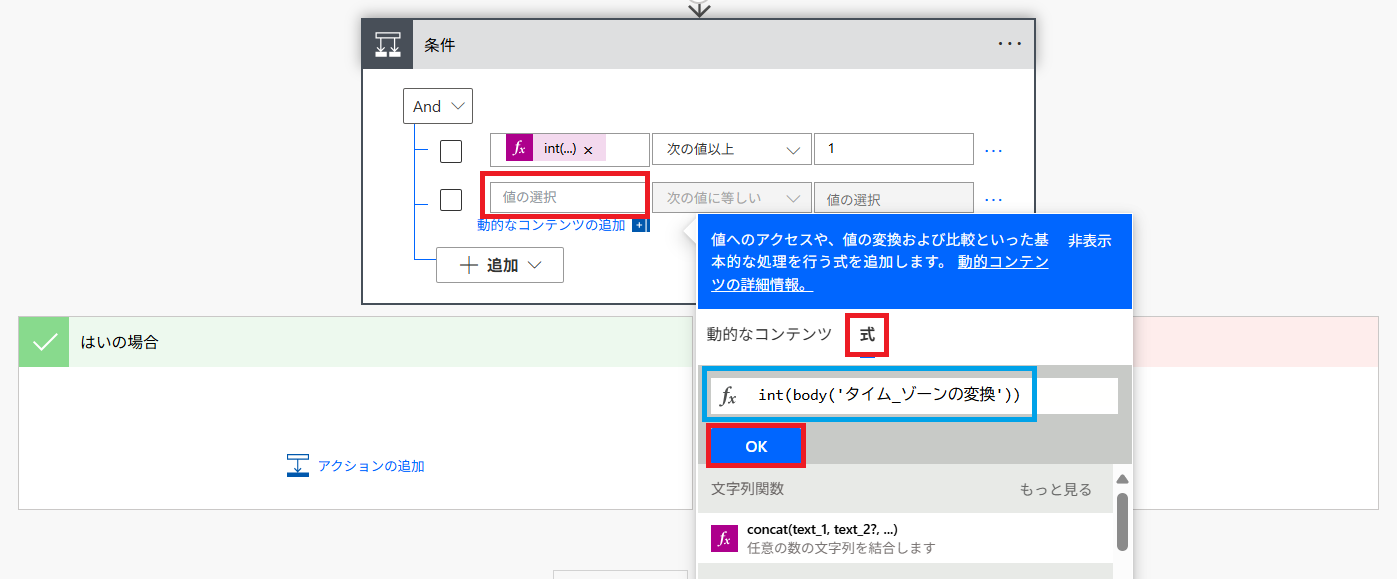
2行目の条件の左側の四角をクリックし、「式」をクリックします。
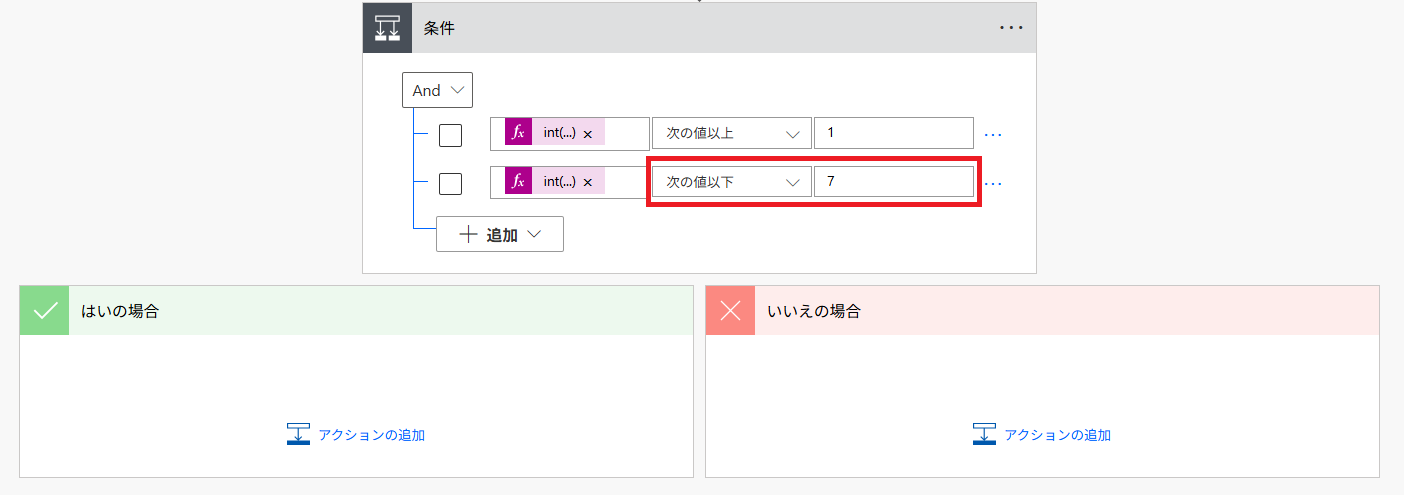
2行目の条件の中央の四角には「次の値以下」を選択し、右側の四角には「7」と入力します。
第3週の水曜日を設定したい場合は、右側の四角の中の数字を15と21に設定してみてください。
15日以降21日以内という条件を作成できます。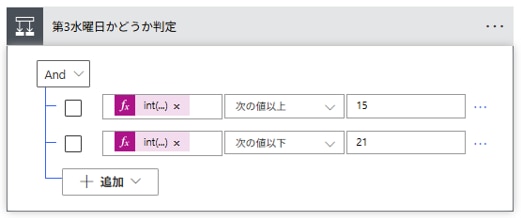
フロー作成:Teamsで自動投稿する機能を作成
次に、Teamsで自動投稿するチャネルやメンションするタグ、投稿する文章を設定していきます。
条件の「はい」の中の「アクションの追加」をクリックします。
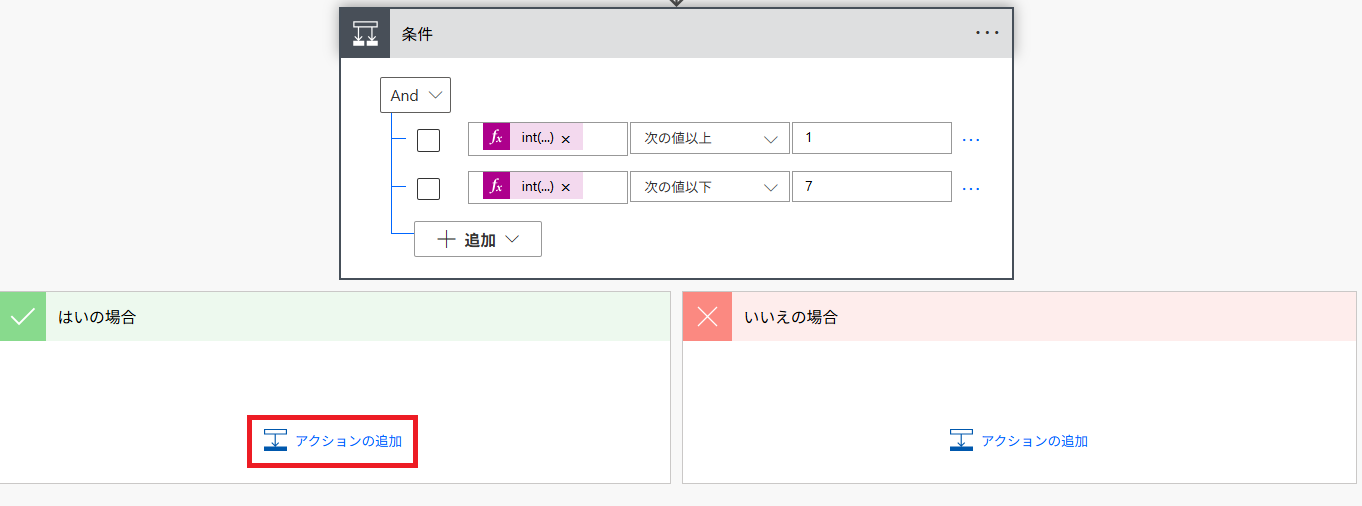
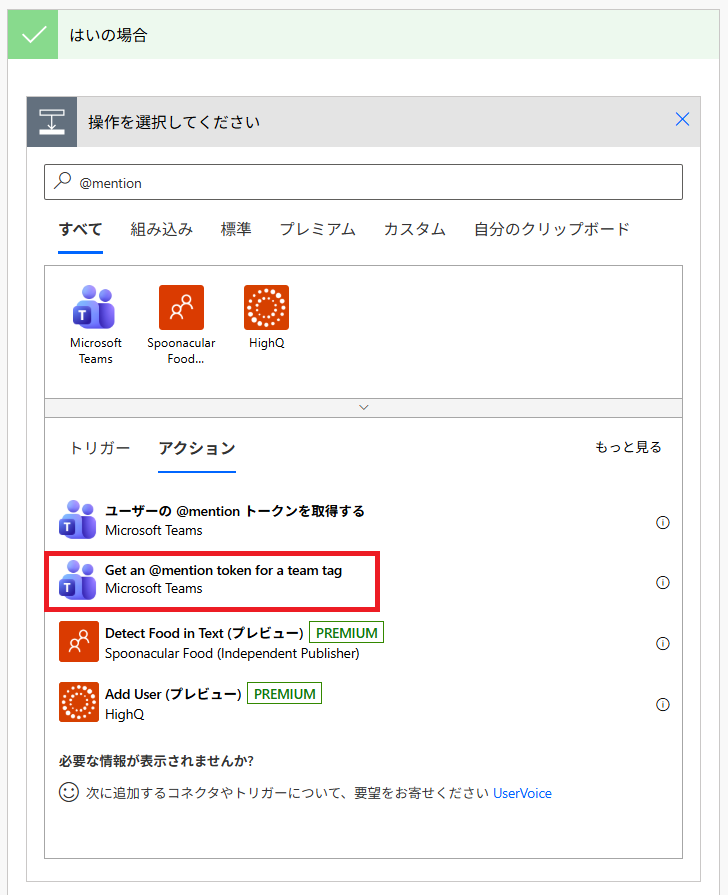
検索バーで「Get an @mention token for a team tag」で検索し、
Teamsに投稿する際にタグ付けをしたいため、「Get an @mention token for a team tag」をクリックします。
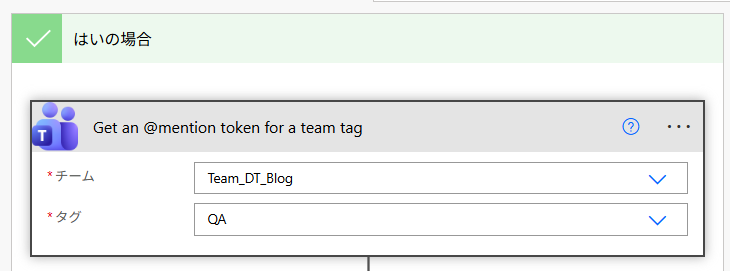
Teamsに投稿したいチームと、通知を出したいタグを選択します。
「アクションの追加」をクリックします。
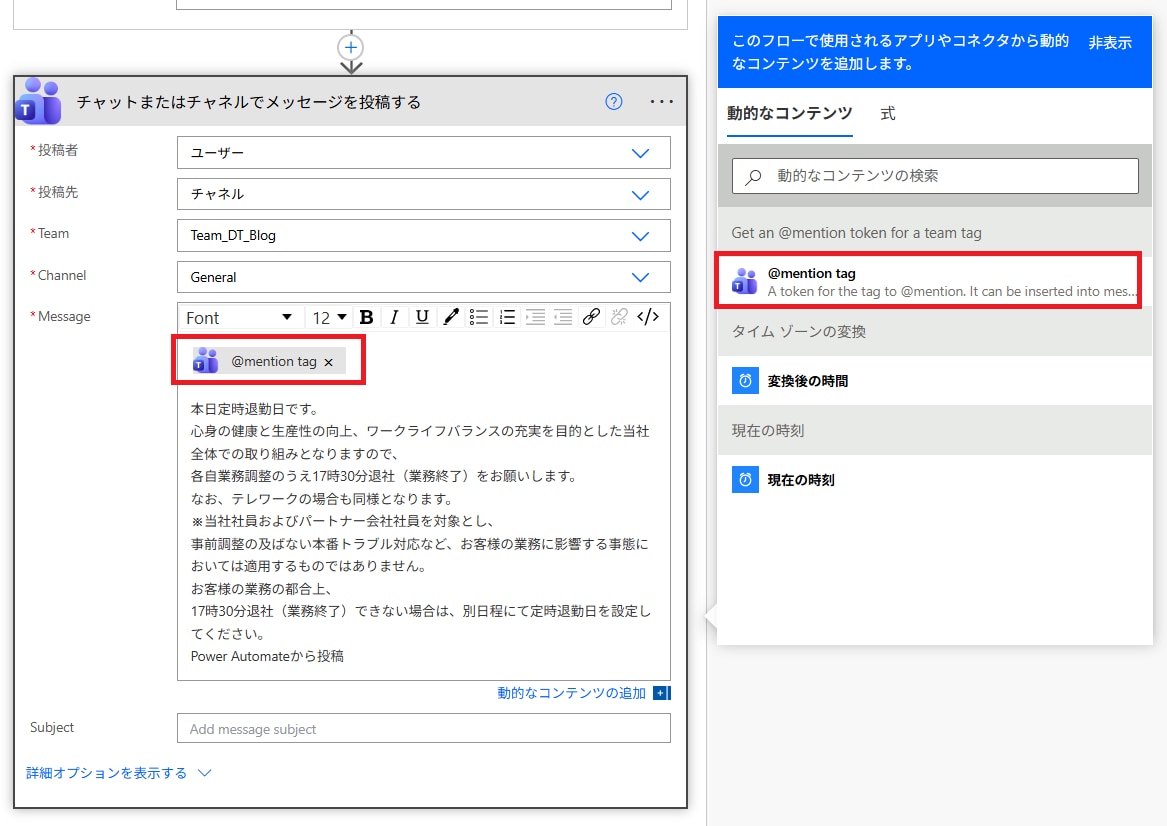
Teamsに自動で投稿したいため検索バーで「チャットまたはチャネルでメッセージを投稿する」と検索し、「チャットまたはチャネルでメッセージを投稿する」をクリックします。
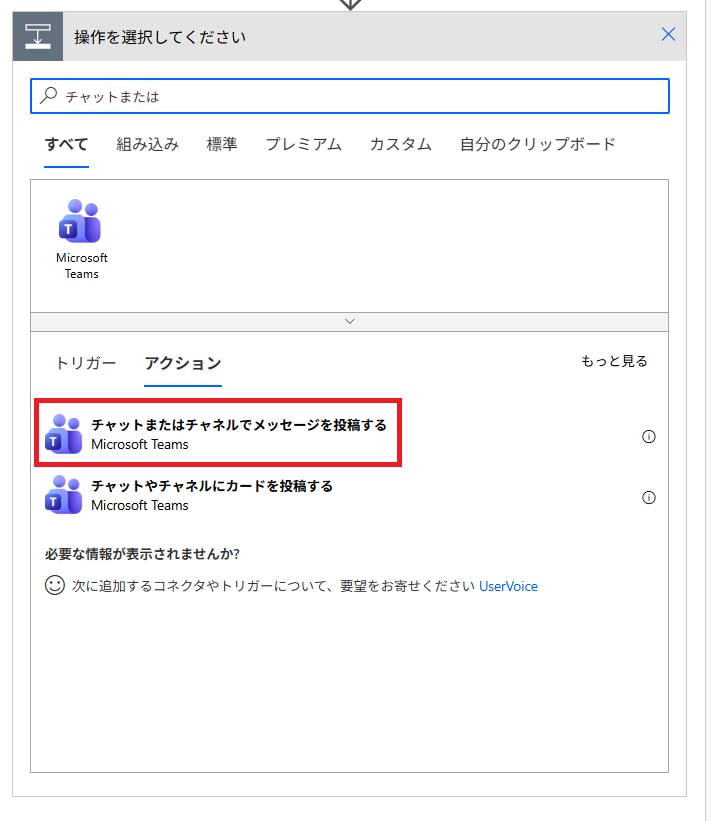
以下のように設定します。
投稿者:ユーザー
投稿先:投稿したいチャネルを選択
Team:投稿したいチーム名を選択
Channel:General
Message:動的なコンテンツから「@mention tag」をクリックし、事前に用意した投稿するメッセージを入力
最後に保存ボタンをクリックします。
保存ボタンをクリックして数秒待つと、左上に「フローを開始する準備ができました。テストすることをお勧めします。」という文字が表示されます。
これでフローの完成です。
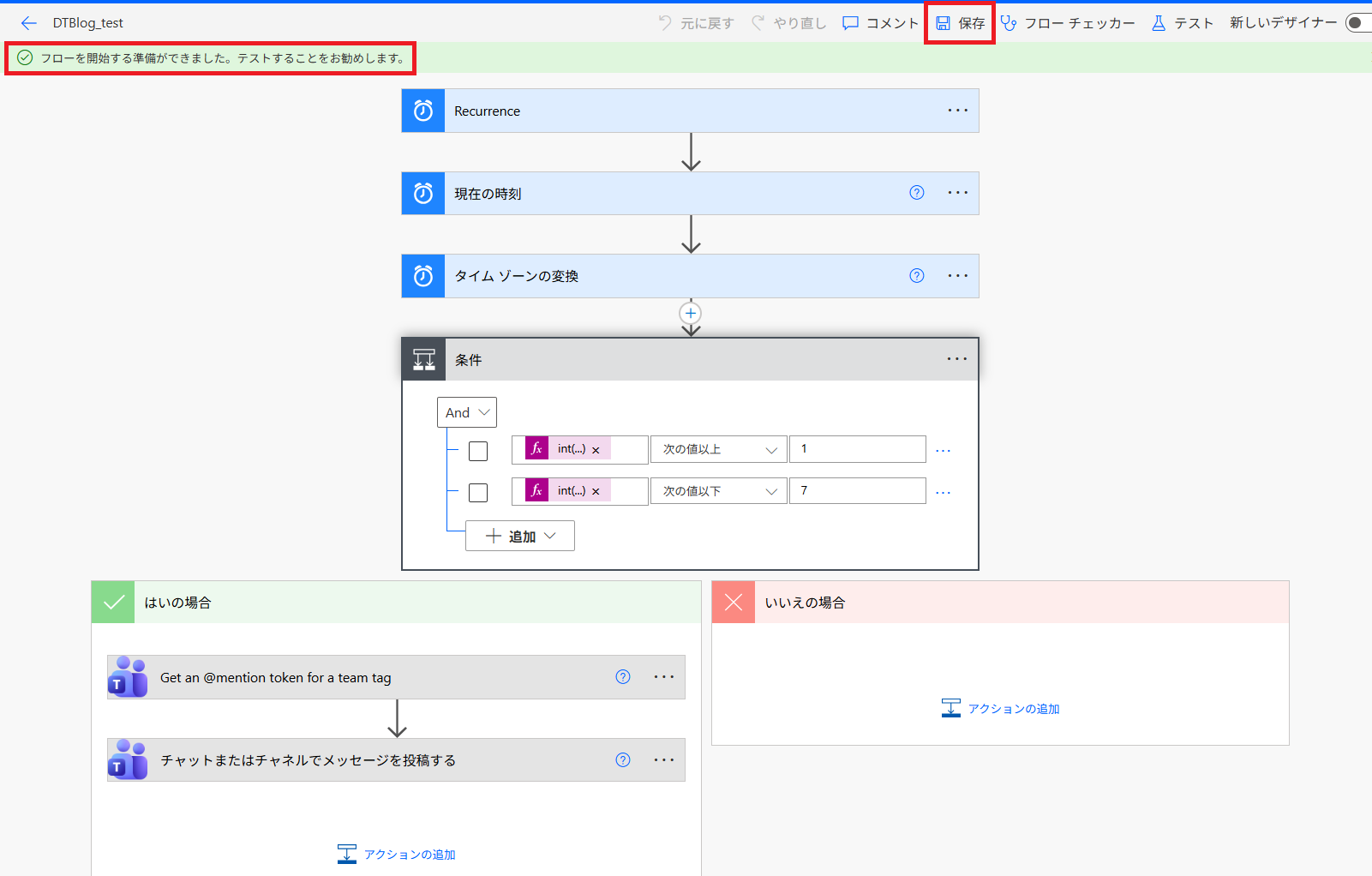
完成イメージ
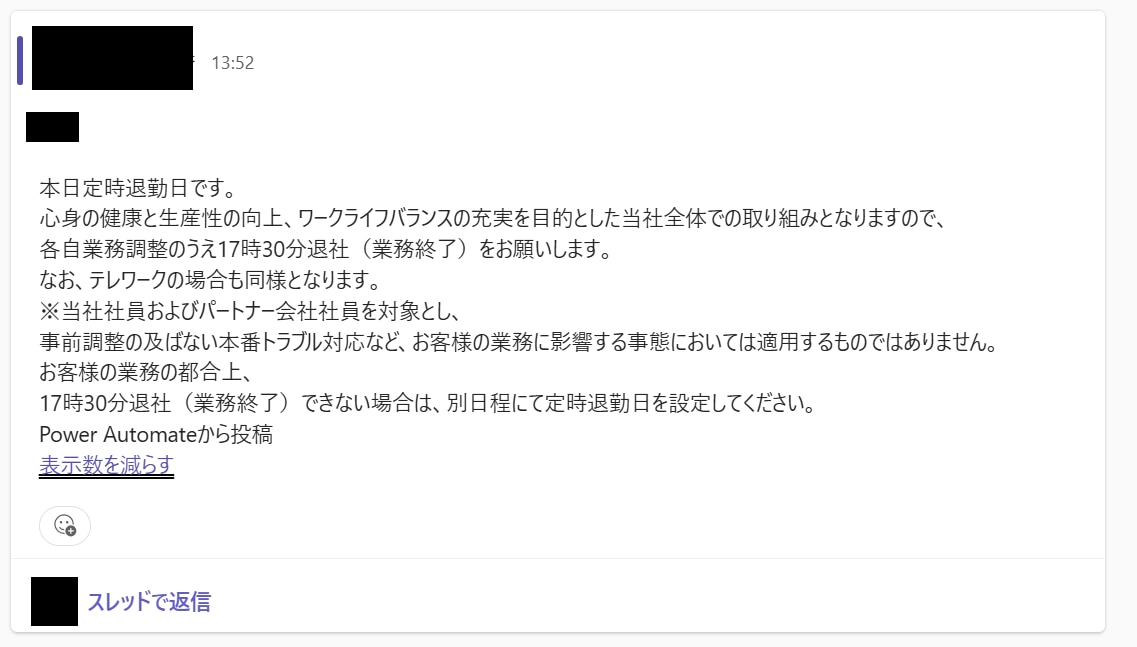
上記のフロー作成により、第1水曜日の定時退勤日にTeams投稿が自動でできるようになりました!
実際にTeamsに投稿した画面がこちらです。
まとめ
今回は、定時退勤の意識づけをPower Automateによって自動化する仕組みをご紹介しました。
この仕組みを応用すれば、定型タスクの周知やナレッジの共有など、さまざまな場面で活用できます。
業務効率化と働きやすい職場づくりは、ちょっとした工夫から始められます。今回の仕組みを参考に、ぜひ身近な課題から改善を試してみてください!
■サービス資料一覧はこちら↓
引用元