

Power Automate × AI Builderで実現するメール要約とTeams通知の自動化
こんにちは。クレスコ・デジタルテクノロジーズ クロステックサービス事業部所属のRです。
今回は、Power AutomateとAI Builderを活用し、Outlookで受信したメールをAIで要約してTeamsへ自動通知する方法を紹介します。
なお、「Power Automate とは何か」という点につきましては、以下の記事をご覧ください。
→Power Automateで始める業務効率化:Teams投稿を自動化する方法 | 株式会社クレスコ・デジタルテクノロジーズ
■あわせて読まれている資料:
対応事例やソフトウェアテクノロジーサービス一覧を掲載!
→ソフトウェアテクノロジー
目次[非表示]
- 1.Power AutomateとAI Builderで実現した仕組み
- 1.1.メール確認で感じていた課題
- 1.2.今回作成したフロー
- 2.メール要約フローの作成方法
- 2.1.プロンプト作成時に工夫した点
- 2.2.実際の検証結果
- 2.3.Teamsへ要約結果を通知
- 3.メール要約を自動化するメリットと注意点
- 3.1.実際に使って感じた利点
- 3.2.今後追加したい機能
- 3.3.想定される利用シーン
- 3.4.利用時の注意点
- 4.まとめ
- 5.引用元
Power AutomateとAI Builderで実現した仕組み
日々の業務では、社内通知や依頼メールなど多くのメールを確認する必要があります。
一方で、重要な情報を確認するためだけにメールを開くことも多く、確認作業に多くの時間を費やしてしまうことがあります。
Power Automateは、Microsoftが提供するワークフロー自動化ツールです。
Microsoft 365や外部サービスと連携し、メール受信やファイル操作、Teams通知などの業務プロセスをノーコード・ローコードで自動化できます。
※本記事では文書処理を中心に紹介しますが、このほかにも申請・承認ワークフローの自動化、定期レポートの配信、システム間のデータ連携など、さまざまな業務シナリオで活用できます。
AI Builderは、Power Platform上で利用できるローコードAIサービスであり、文章の要約や情報抽出、分類などを実現できます。専門的なAI開発を行わなくても、Power Automateのフローへ組み込むことが可能です。
そこで今回は、Power AutomateとAI Builderを活用し、Outlookで受信したメールをAIで要約して、Microsoft Teamsへ自動通知するフローを作成しました。
メール確認で感じていた課題
メールを確認する際、以下のような課題があります。
- 長文メールの内容把握に時間がかかる
- 重要な依頼や確認事項を見落とす可能性がある
- メール確認が日常的に発生し業務負荷が大きい
特に社内通知やアンケート依頼などは、内容を確認するためだけにメールを開くケースも多く、確認作業の効率化に余地があると考えました。
今回作成したフロー
本記事の検証は、Microsoft 365環境において、Power Automate(クラウドフロー)、AI Builder、Microsoft TeamsおよびOutlookを使用して実施しました。
なお、本記事は2026年7月時点の画面および機能を基に作成しています。
今回作成したフローは以下の構成です。
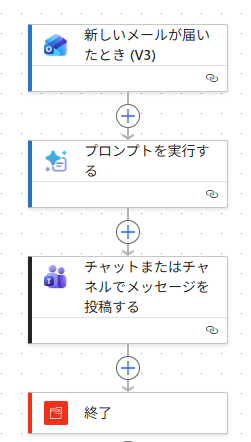
受信メールをトリガーとしてPower Automateを起動し、AI Builderのプロンプト機能を利用してメール本文を要約します。
その後、要約結果をMicrosoft Teamsへ自動投稿する仕組みです。
メールの内容をTeams上で素早く確認できるため、メールを開く回数を減らしながら、重要な情報を効率よく把握できるようになります。
メール要約フローの作成方法
Power Automateでは、フローを開始するきっかけとなる「トリガー」と、実際の処理を行う「アクション(操作)」を組み合わせてフローを作成します。
これらの基本的な考え方については、Microsoft Learnのドキュメントをご参照ください。
- トリガー
- 操作
Outlookをトリガーに設定
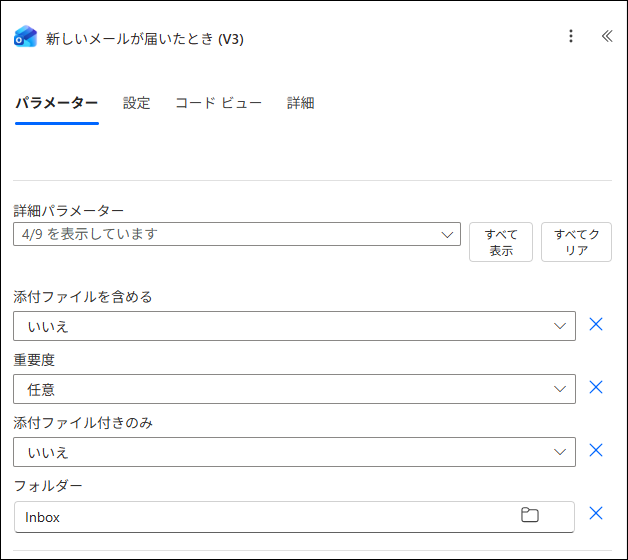
まずは、Outlookコネクタの「新しいメールが届いたとき(V3)」をトリガーとして設定します。
この設定により、指定したメールボックスに新しいメールが届くとフローが自動で実行されます。
受信したメールの情報は後続の処理へ引き渡され、AI Builderによる要約生成に利用されます。
AI Builderでメールを要約
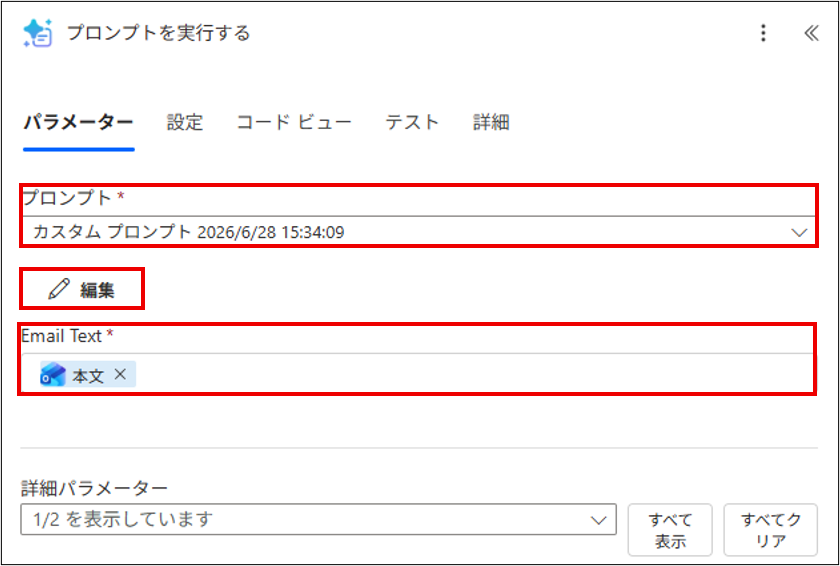
次に、AI Builderの「プロンプトを実行する」アクションを追加します。
プロンプト欄の「編集」ボタンからプロンプトの作成や修正を行うことができます。
今回は、事前に作成したカスタムプロンプトを選択します。使用したプロンプトの内容については、後ほど紹介します。
また、入力パラメータにはメール本文を設定し、受信したメールの内容をAIへ渡します。
実際の設定画面は以下の通りです。赤枠部分では、使用するカスタムプロンプトの選択と入力パラメータの設定を行っています。
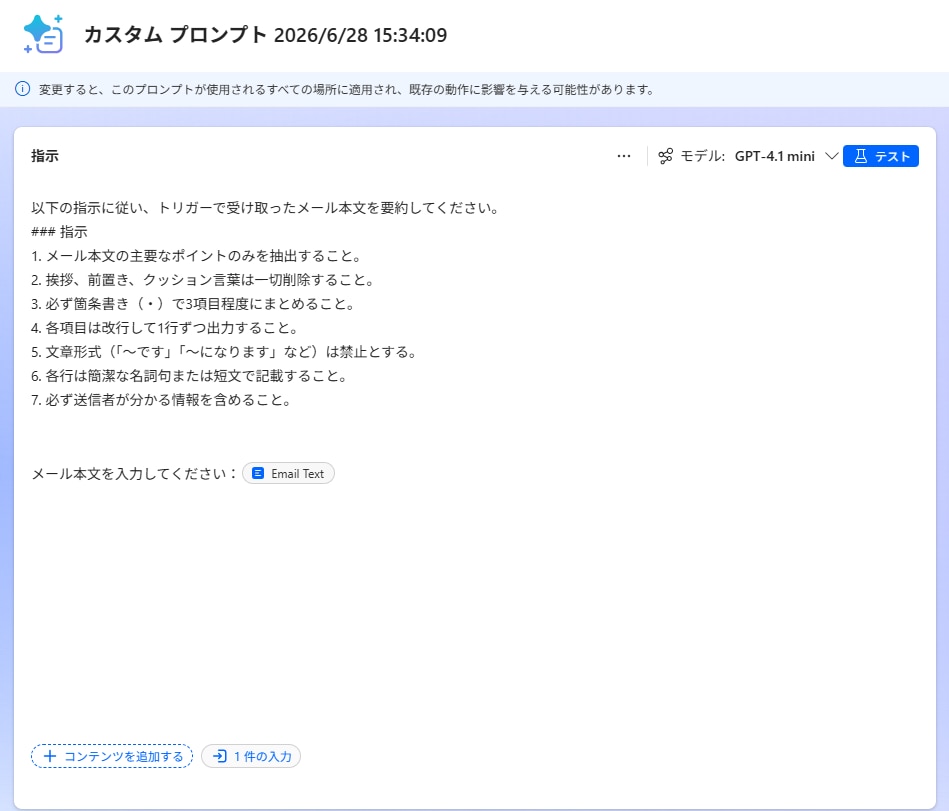
今回は単純な要約ではなく、「メールを開かなくても概要を把握できること」を目的としてプロンプトを作成しました。
実際に使用したプロンプトは以下の通りです。
プロンプト作成時に工夫した点
当初は単純に「メールを要約してください」という指示で試していました。
しかし、その方法ではメール本文の挨拶や定型文も含めて要約されてしまい、本当に確認したい情報が埋もれてしまうケースがありました。
例えば、以下のような文言です。
「お疲れ様です。
ご多忙のところ恐縮ですが、ご確認をお願いいたします。」
このような文章はビジネスメールでは一般的ですが、内容を素早く把握するためには不要な情報となります。
そこで、より実務で使いやすい要約になるよう、プロンプトに以下の条件を追加しました。
- 主要なポイントのみ抽出する
- 挨拶や前置きを除外する
- 箇条書き形式にする
- 送信元が分かるようにする
こうした条件を加えたことで、メールを開かなくても要点を把握しやすくなりました。
実際の検証結果
今回の検証では、実際の業務を想定したメールを用いて出力結果を確認しました。
入力したメールの概要は以下の内容です。
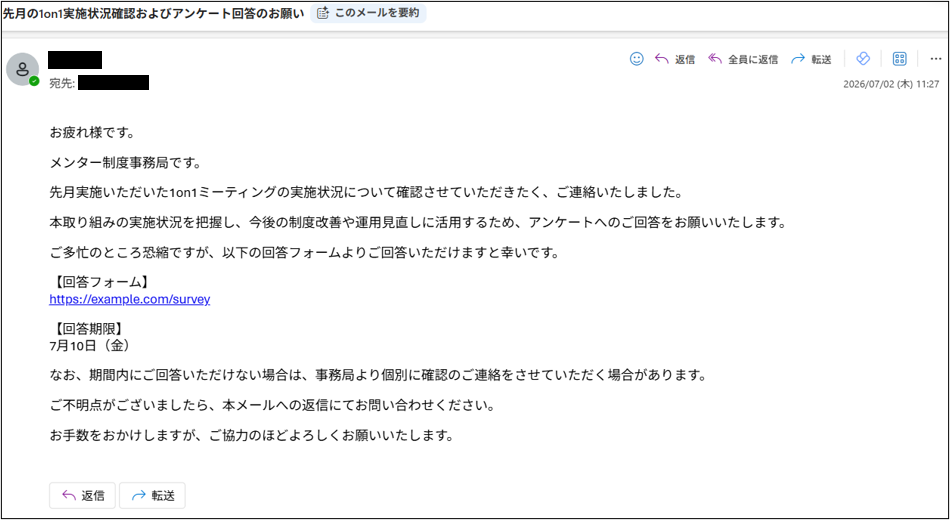
その結果、以下のような要約が生成されました。

送信元、依頼内容、回答期限などの重要な情報を抽出できており、メールを開かなくても概要が把握できます。
一方で、「各項目を改行して出力する」という指示を与えていても、Power AutomateからTeamsへ通知した際には箇条書きが1行にまとまって表示される場合がありました。
出力形式について改善の余地があるものの、内容把握という観点では十分に実用的な結果が得られました。
今回の検証を通じて、AIによる要約の品質はプロンプト設計に大きく左右されることを実感しました。
また、実際の利用シーンを想定しながらプロンプトを調整することの重要性も確認できました。
Teamsへ要約結果を通知
最後に、「チャットまたはチャネルでメッセージを投稿する」アクションを利用し、AIが生成した要約結果をTeamsへ通知します。
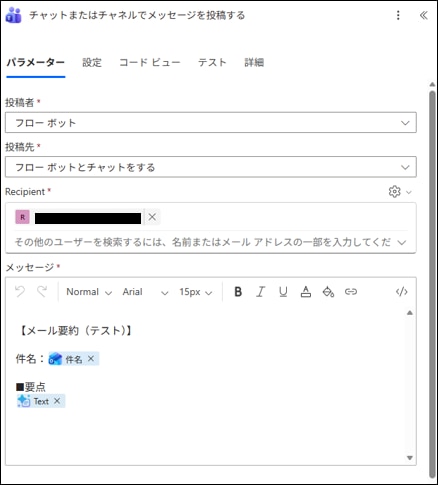
今回は検証用として、自身のTeamsチャットへ通知するよう設定しました。
送信するメッセージには以下の情報を含めています。
- 件名
- AIによる要約結果
以下のキャプチャのように、Teamsへ要約結果が通知されます。

メール要約を自動化するメリットと注意点
実際に使って感じた利点
実際にフローを構築した後、1か月間運用してみました。
想定していた以上に便利だと感じたのは、英語で送られてくるメールの内容を素早く把握できる点です。
私はGitHubや資格関連サービスから英語のメールを受信する機会がありますが、AIによって日本語で要約されるため、メール本文をすべて読むことなく内容を理解できました。
また、通知された要約を確認した上で、
- 内容把握だけで十分なメール
- Outlookを開いて詳細を確認した方がよいメール
を判断できるため、結果的にメール確認の効率化につながっていると感じています。
実際の運用では、Teamsに通知された要約を確認し、重要そうなメールのみOutlookを開いて詳細を確認する使い方が中心となりました。
今後追加したい機能
一方で、使っていく中で改善したい点もありました。
例えば、メール本文に回答期限や対応期限が含まれている場合、期限日が近づいたタイミングでもう一度通知してくれる仕組みがあると、さらに実用的になると感じました。
今回作成したフローは「メールの内容を要約して通知する」ことを目的としていますが、今後はAIによる情報抽出と組み合わせることで、
- 回答期限の抽出
- 今日期限のタスク通知
- フォローアップ通知
といった機能にも発展させることができそうです。
現時点でも、メールを開かなくても内容の概要を把握できるという点において、十分に業務効率化へつながる仕組みだと感じました。
想定される利用シーン
今回構築したフローは、メール要約以外にもさまざまな業務で活用できます。
問い合わせメールの共有
問い合わせ窓口に届いたメールを要約し、担当チームへ自動通知することで内容確認の手間を削減できます。
障害・アラートメールの一次共有
システム障害やアラート通知メールを要約し、Teamsへ共有することで迅速な状況把握につながります。
営業・顧客対応メールの要約
顧客からの依頼や問い合わせ内容を要約し、関係者へ共有することで対応漏れの防止につながります。
日次・週次の情報共有
定期配信される通知メールやレポートメールの要点を抽出することで、必要な情報のみを効率よく確認できます。
利用時の注意点
機密情報・個人情報の取り扱い
メール内容によっては機密情報や個人情報が含まれるため、利用する環境や権限設定を事前に確認することが重要です。
要約結果の確認
AIによる要約は非常に便利ですが、必ずしも意図した内容になるとは限りません。
重要なメールについては原文確認も必要です。
通知頻度の調整
すべてのメールを通知すると、かえってTeams上の情報量が増える可能性があります。
送信者や件名などで条件を設定し、対象を絞ることが効果的です。
ライセンス・利用環境の確認
AI Builderの利用可否は契約内容や利用環境によって異なる場合があります。
導入前に利用可能な機能を確認することをおすすめします。
まとめ
今回は、Power AutomateとAI Builderを活用し、受信メールの要約からTeamsへの通知までを自動化するフローを作成しました。
このフローを活用することで、メールを一件ずつ開かなくても内容の要点を素早く把握できるようになります。
また、Teams上で情報を共有することで、担当者個人に依存しない情報共有の仕組みづくりにもつながります。
さらに今後は次のような応用も可能です。
- メールの重要度判定
- 問い合わせ内容の自動分類
- 担当者への自動振り分け
- SharePointとの連携
Power PlatformとAIを組み合わせることで、日々の業務を効率化するだけでなく、情報共有の品質向上や属人化の解消にもつながる可能性を感じました。
今回取り上げたメール要約は比較的容易に実装できるユースケースです。
AI活用の第一歩としてぜひ試してみてください。
■サービス資料一覧はこちら↓
引用元
Power Automateで始める業務効率化:Teams投稿を自動化する方法 | 株式会社クレスコ・デジタルテクノロジーズ