

Webスマートスイッチ ApresiaLightGSシリーズを触ってみた
こんにちは。クレスコ・デジタルテクノロジーズのY.S.です。
本記事では、ApresiaのWebスマートスイッチであるApresiaLightGSシリーズについて紹介していきます。
■あわせて読まれている資料:
対応事例やネットワークサービス一覧を掲載!
→ネットワークテクノロジーサービス
目次[非表示]
- 1.ApresiaLightGSシリーズとは
- 2.初回ログインの方法
- 3.ループ防止機能
- 4.ログ確認・時刻設定
- 5.その他の項目
- 5.1.初期ユーザーのパスワード変更
- 5.2.ファームウェアアップデート
- 5.3.IPアドレスの設定
- 5.4.バックアップ・リストア
- 6.まとめ
- 7.引用元
ApresiaLightGSシリーズとは
ApresiaLightGSシリーズはApresiaが販売しているWebスマートスイッチです。
スマートスイッチは、高度な設定ができる一方で高価なマネージドスイッチと、安価ではあるもののディップスイッチによる限定的な設定しかできないアンマネージドスイッチ(いわゆる島ハブ)の中間に位置する製品です。
管理画面を使って細かい設定ができる一方、機能を抑えることでマネージドスイッチよりも価格を抑えているのが特徴です。
その中でも、Webブラウザからの設定を可能としている製品はWebスマートスイッチと呼ばれます。
Webスマートスイッチの中には本製品のようにCLI(マウスを使わずコマンド入力で設定や情報取得を行う操作体系)には対応していない機種もあるので注意が必要です。
今回APLGS120GTSS2を使用し、実際の操作画面の画像を掲載しています。
ApresiaLightGS120GT-SS2|スモールビジネス向けスイッチ|製品情報|APRESIA | APRESIA Systems株式会社
初回ログインの方法
まずは、ApresiaLightGSシリーズに初回ログインする方法を見ていきます。
WebスマートスイッチであるApresiaLightGSシリーズの設定はWebブラウザから行います。
パソコンは10.x.x.x(スイッチと同一セグメント)の任意のIPアドレスに設定します。
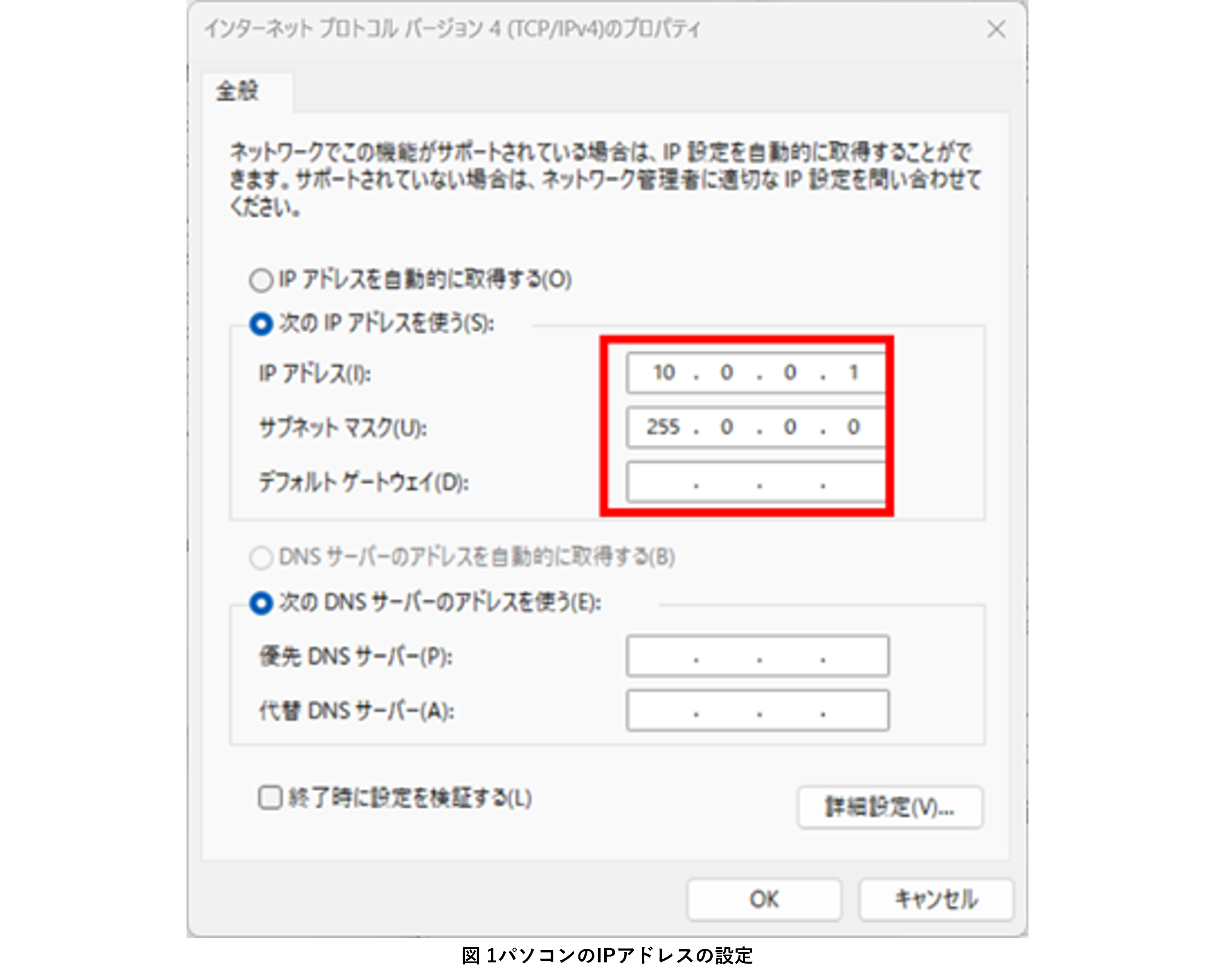
設定したらスイッチをLANケーブルで接続します。
Webブラウザから「http://(装置の銘板に記載されているIPアドレス)」にアクセスすると、図2の画面が表示されるので、ユーザー名:adpro、パスワードは入力せずにログインします。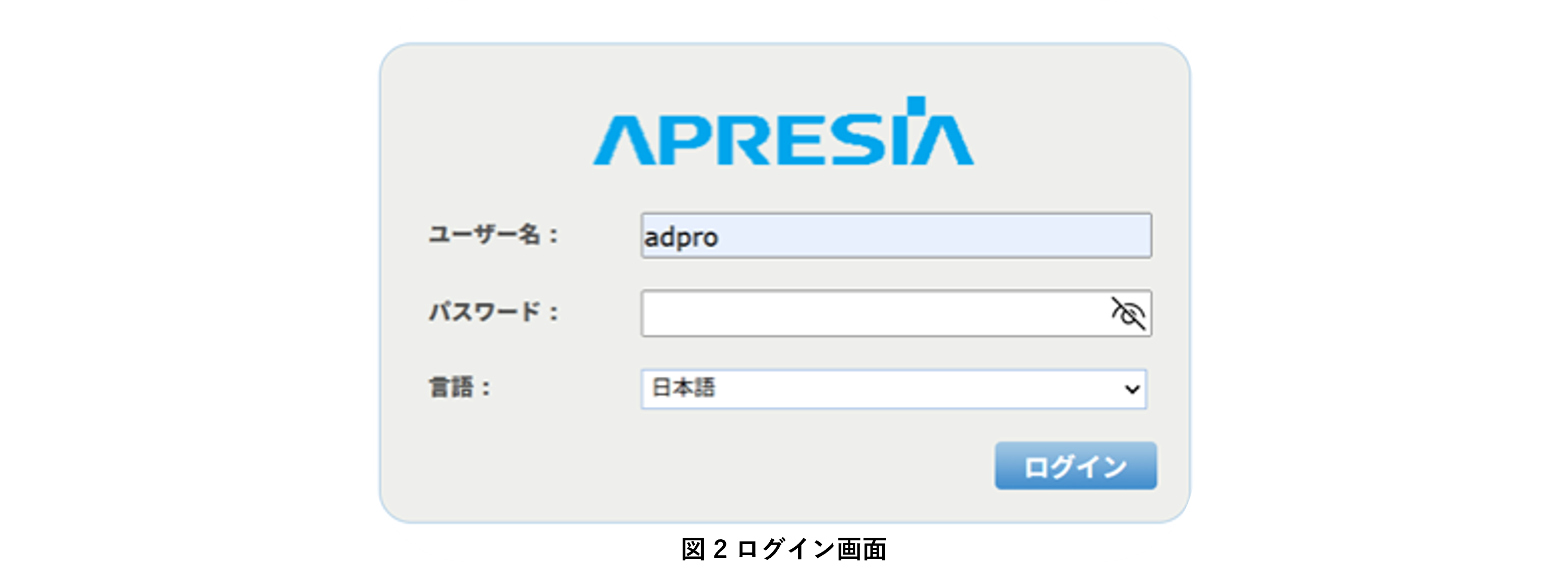
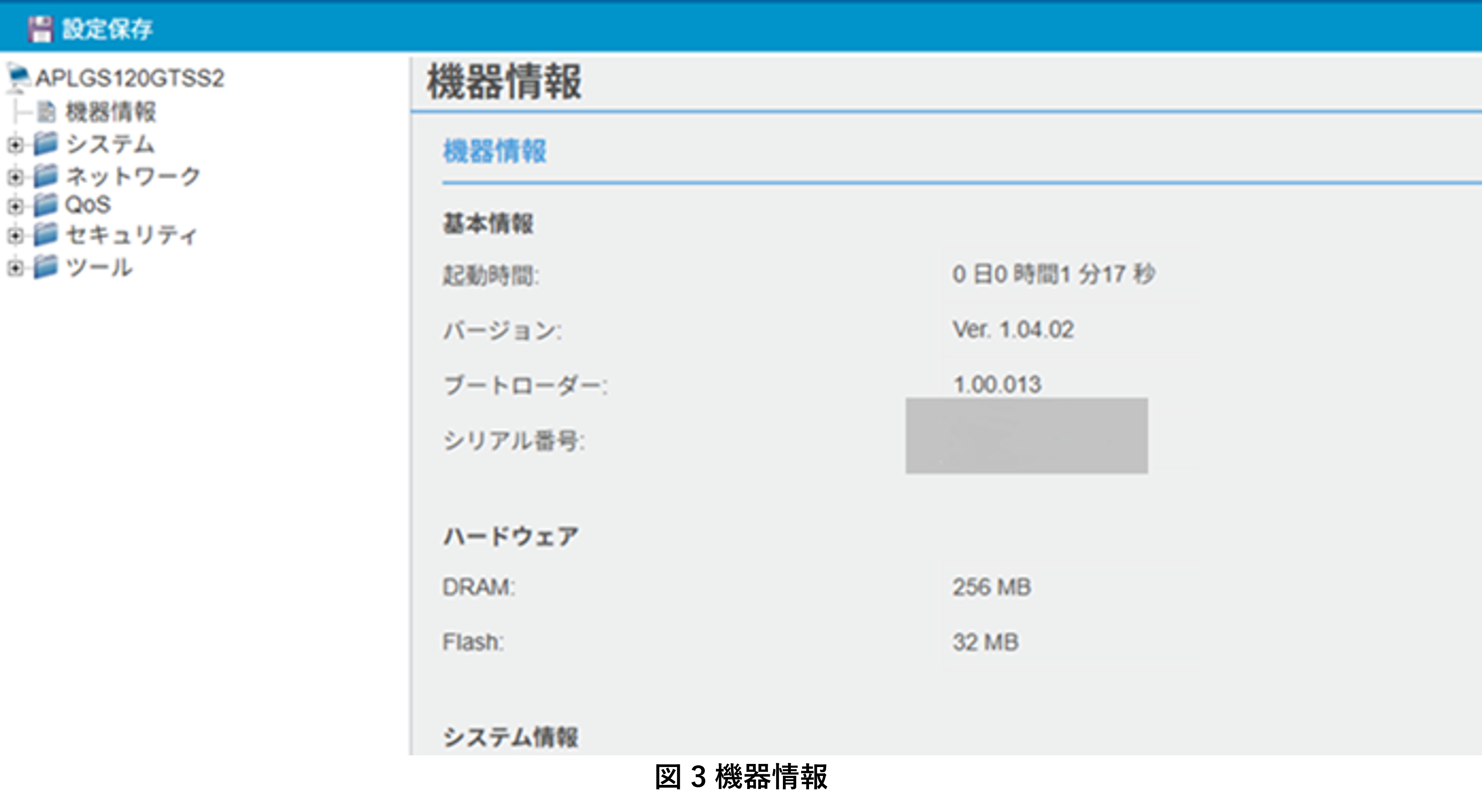
ログインに成功すると図3の画面が表示されます。画面左側に表示されているメニューから各種設定画面に遷移することができます。
ループ防止機能
ネットワークにおいてループとは、1つまたは複数のネットワーク機器間で輪のように接続され、通信がネットワーク内を回り続けてしまう状態です。この状態になると通信が不安定になり、障害の原因になります。
こうしたトラブルを防ぐのがループ防止機能です。
ループを検知したポートを一時的に無効化してループ状態を解消することができます。スイッチを導入する際には必ず有効化しておきたい機能です。
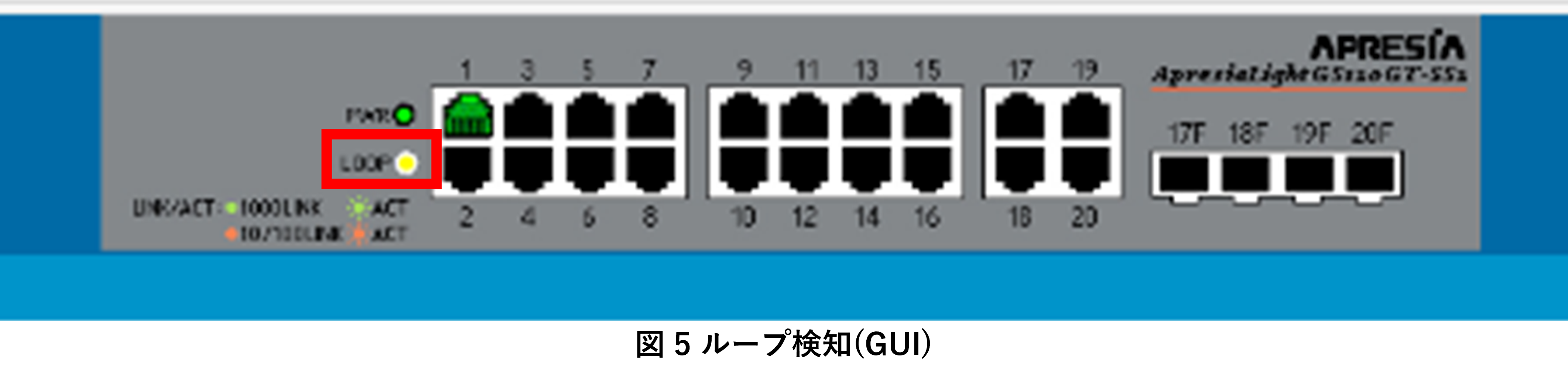
ループ検知機能は[ループ検知]ページから有効化できます。
ループ検知した際にはWebGUI上で発生していることを確認できます。
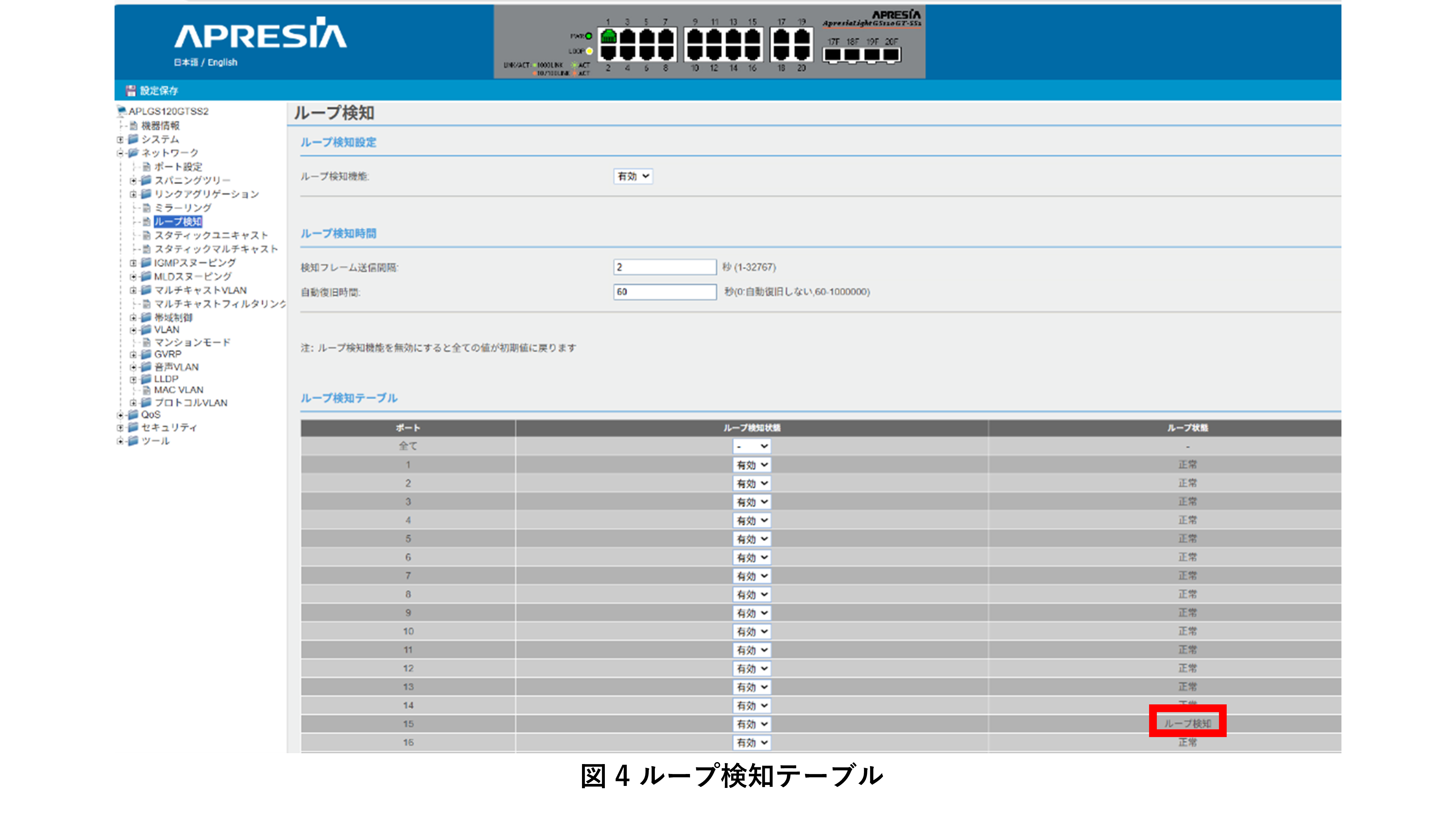
また、本体側でもLOOPランプの点灯を確認することでループを検知できます。
ログ確認・時刻設定
ログ確認
システムログの確認は[ログ設定]ページで行います。システムログを確認することでエラーを含む機器上で発生した直近の出来事を確認できます。
[ログ設定]ページで[更新]ボタンをクリックするとシステムログが表示されます。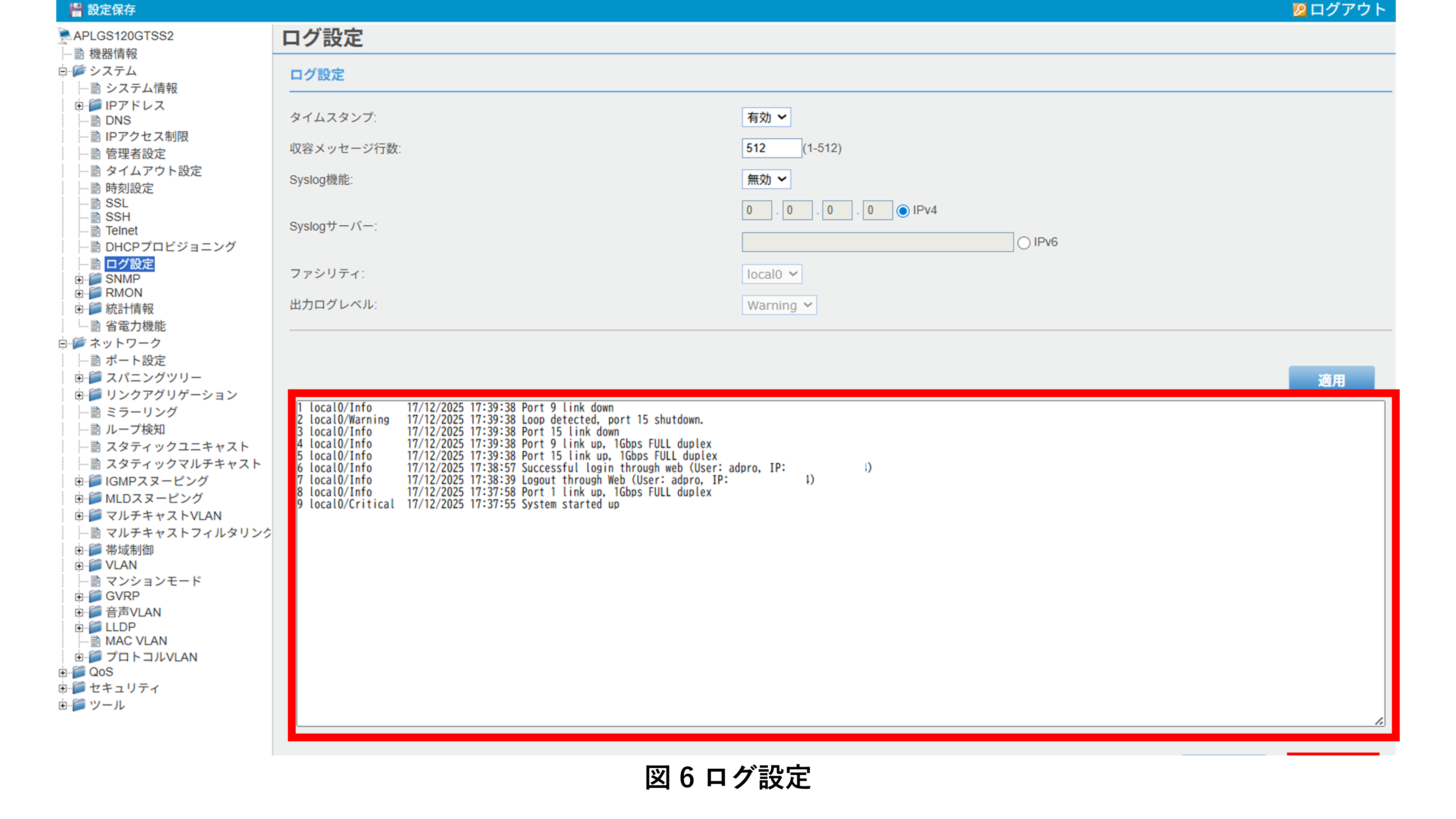
機器の電源を切るとシステムログは消えてしまいますが、ログをサーバーに送信して蓄積する設定が可能です。
時刻設定
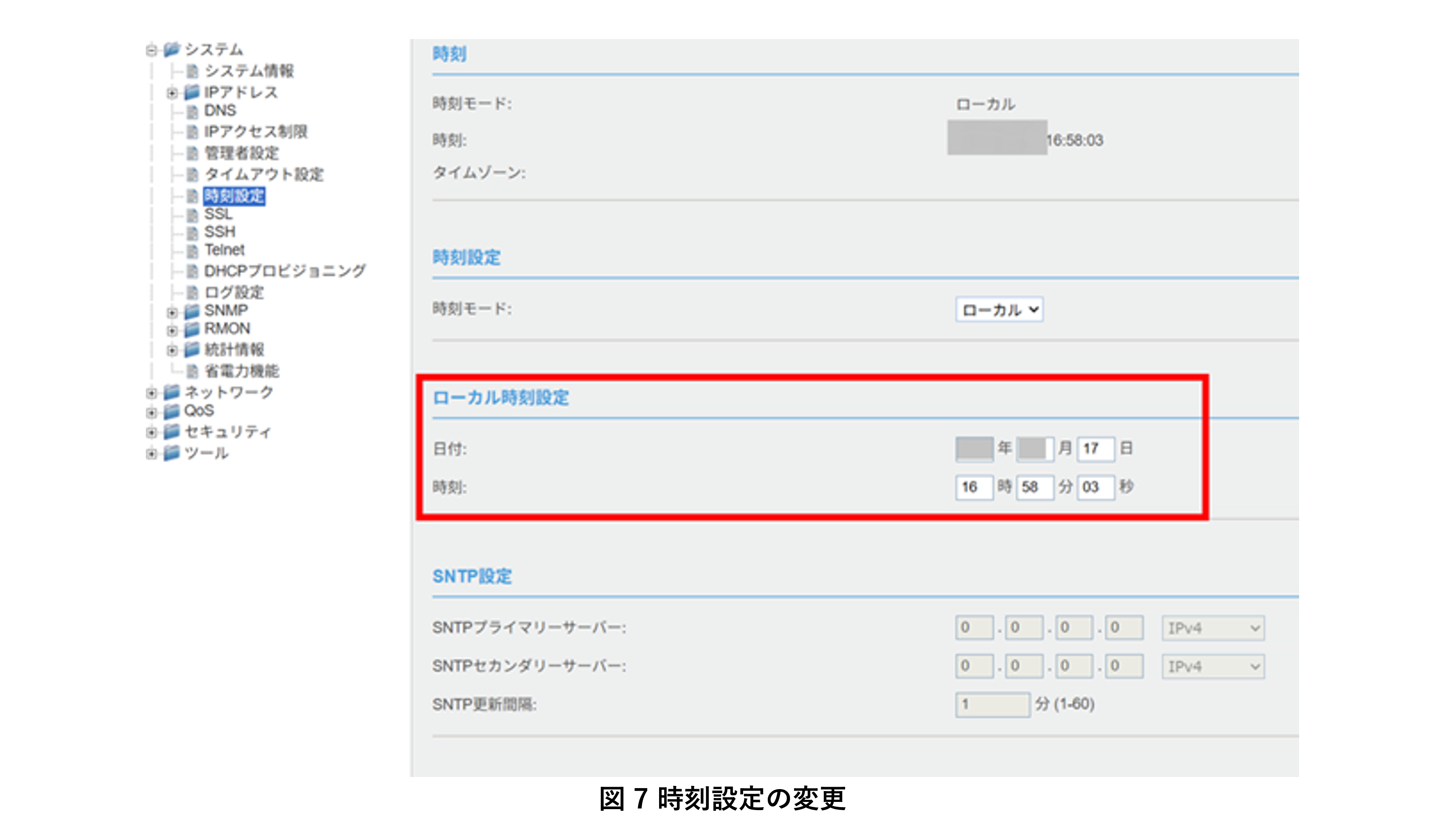
時刻設定は[時刻設定]ページで行います。[ログ設定]で表示されるログの時刻は[時刻設定]ページで設定した時刻が反映されます。
[ローカル時刻設定]画面にて手動で設定するだけでなく、時刻情報の参照先を設定することもできます。
その他の項目
初期ユーザーのパスワード変更
ユーザー・パスワードの追加・変更・削除は[管理者設定]ページで行えますが、初期ユーザーである「adpro」は削除できません。
不正アクセスを防ぐため、「adpro」ユーザーのパスワードを変更しておくことをおすすめします。
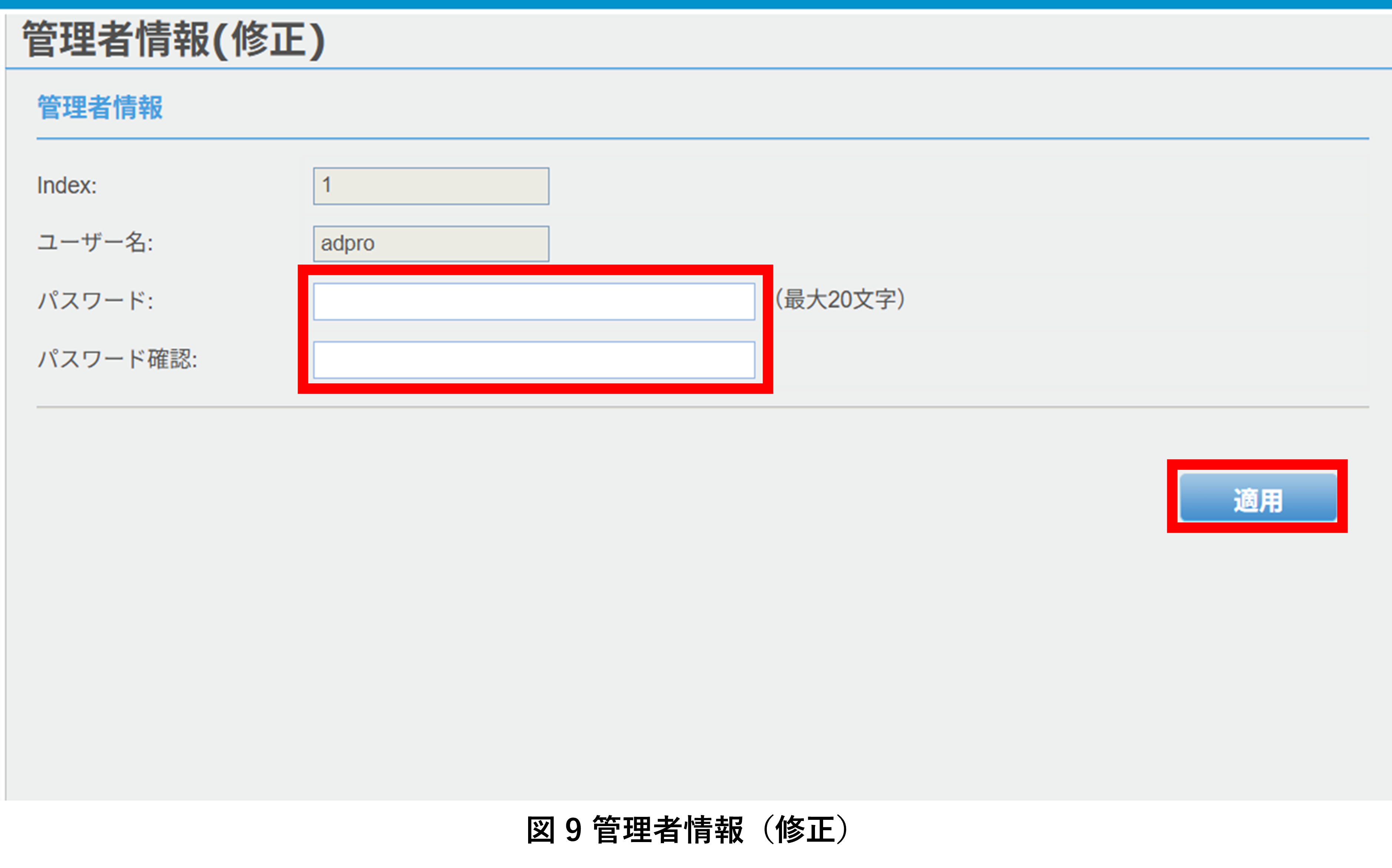
ここでは「adpro」ユーザーのパスワードを変更する方法を紹介します。まずは[管理者設定]ページで「adpro」の「変更」をクリックします。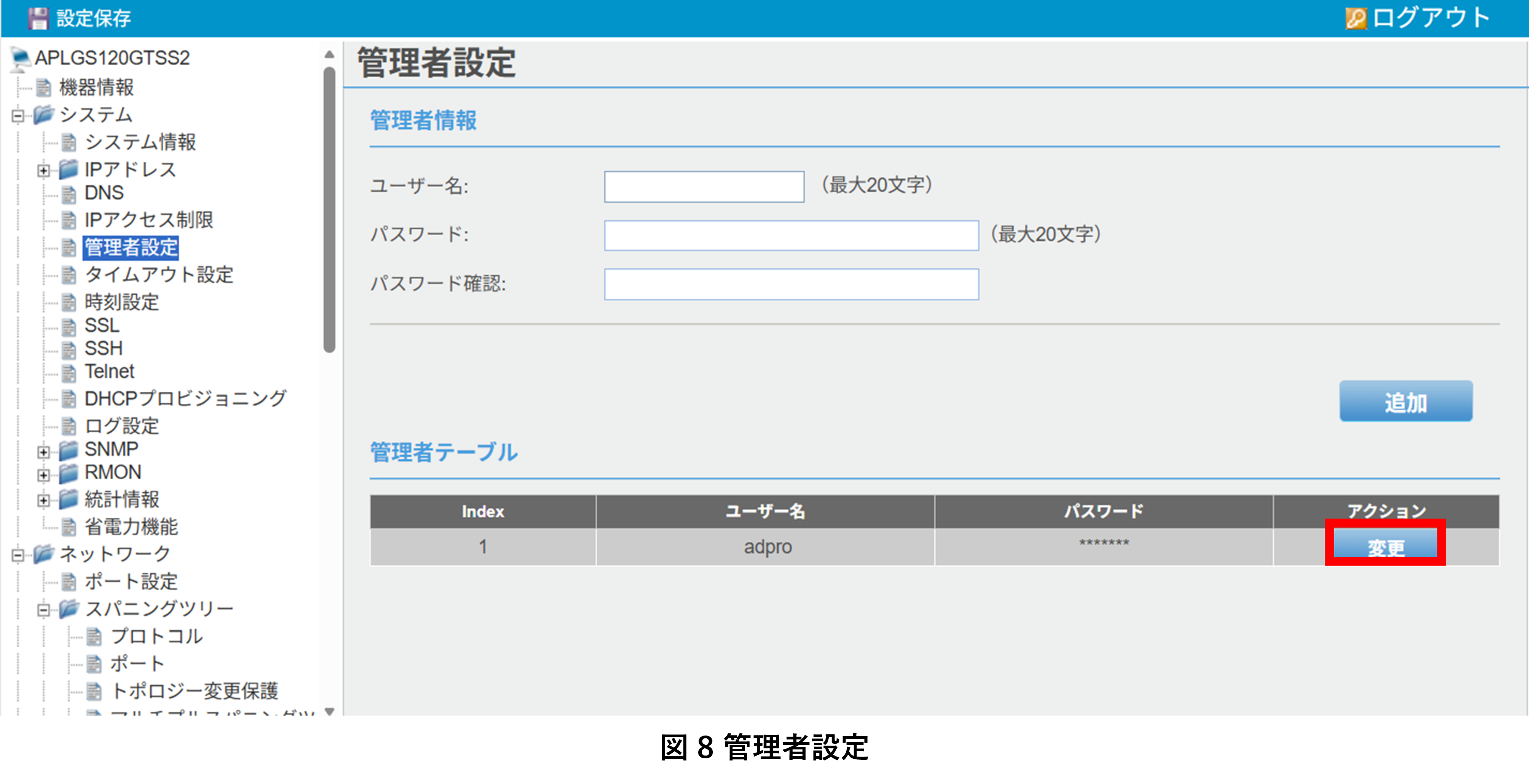
「パスワード」と「パスワード確認」に変更後のパスワードを入力して「適用」をクリックするとパスワードが変更できます。
ファームウェアアップデート
ファームウェアとはネットワーク機器に格納されているOSのことです。ApresiaLightGSシリーズではファームウェア(下記画像)が2つ格納されていてそのうち一つを稼働させています。
稼働していない方のイメージをアップデートした後、起動イメージに指定することで、稼働するファームウェアをアップデートすることができます。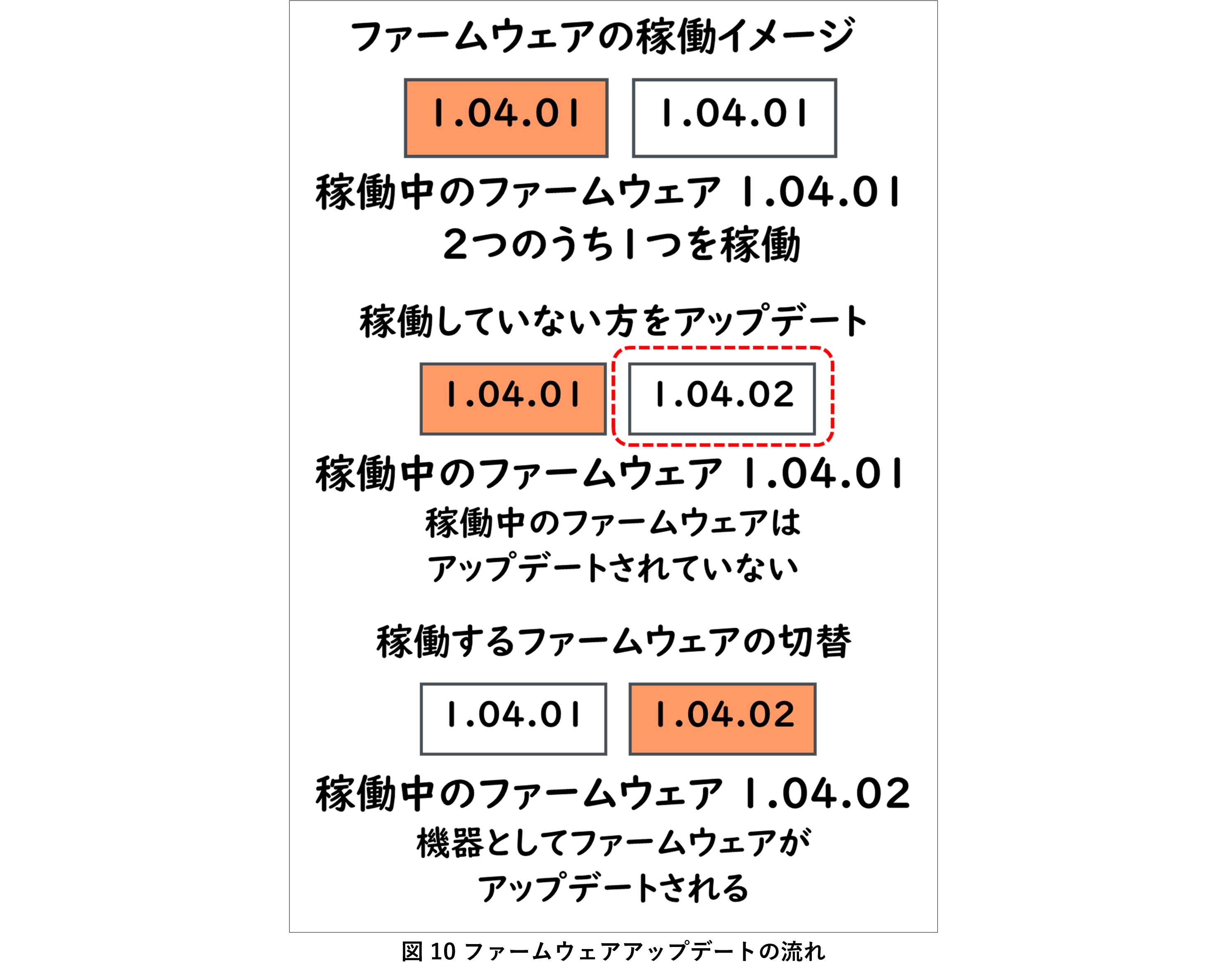
ApresiaLightGSシリーズの推奨バージョンは基本的に最新バージョンとされていますので、設置前に最新のファームウェアを適用しておくことをおすすめします。
最新のファームウェアはApresiaのホームページからアカウント不要で入手可能です。https://www.apresia.jp/products/apresialight/support/firmware/
ファームウェアのアップデートは[ファームウェア]ページで行えます。
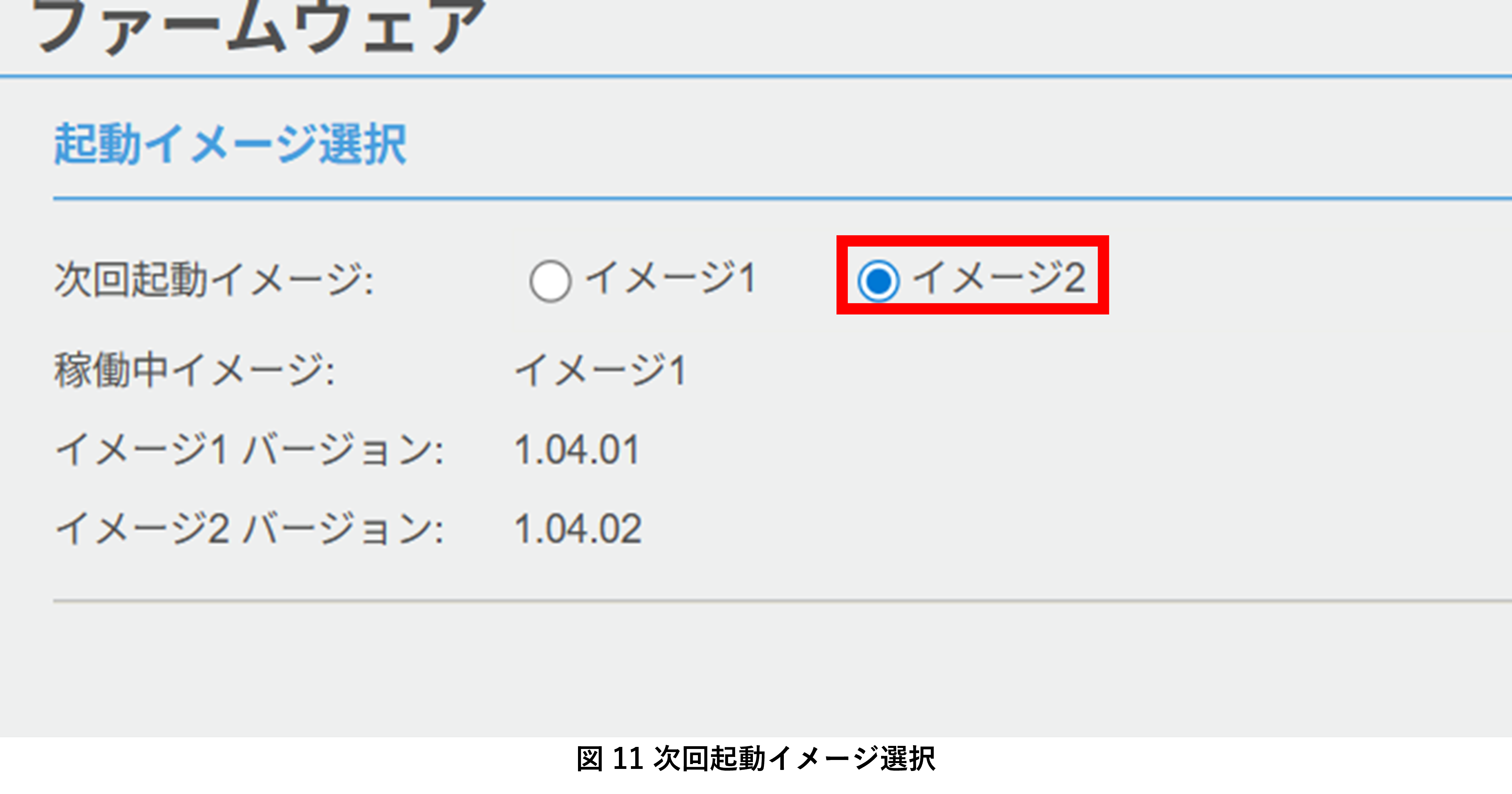
稼働中のイメージとは別のイメージを更新した後、そのイメージを次回起動イメージに選択して適用、再起動するとファームウェアのアップデートが行えます。
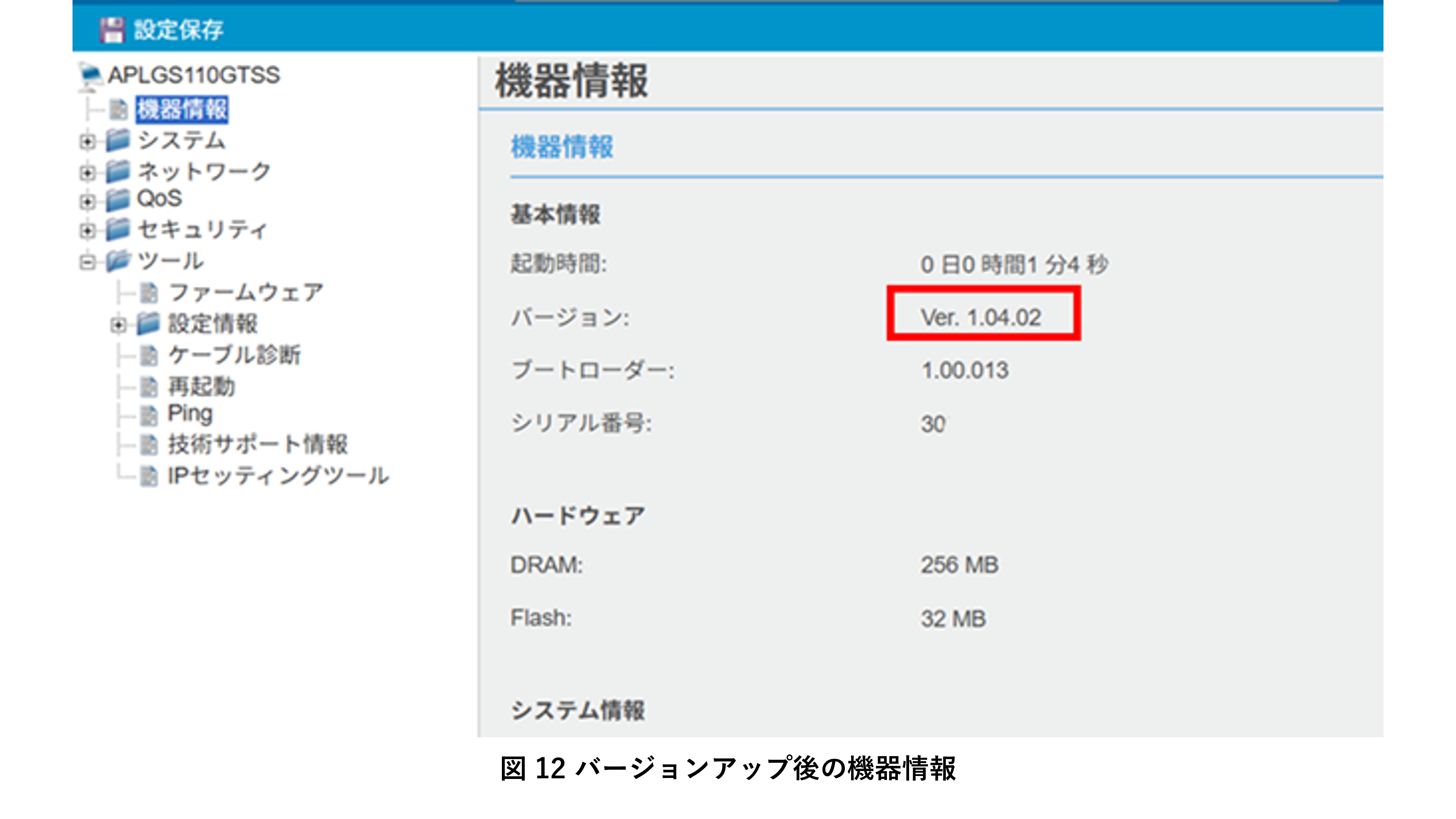
再起動後は、機器情報画面でバージョンが更新後のものになっていることを必ず確認してください。
IPアドレスの設定
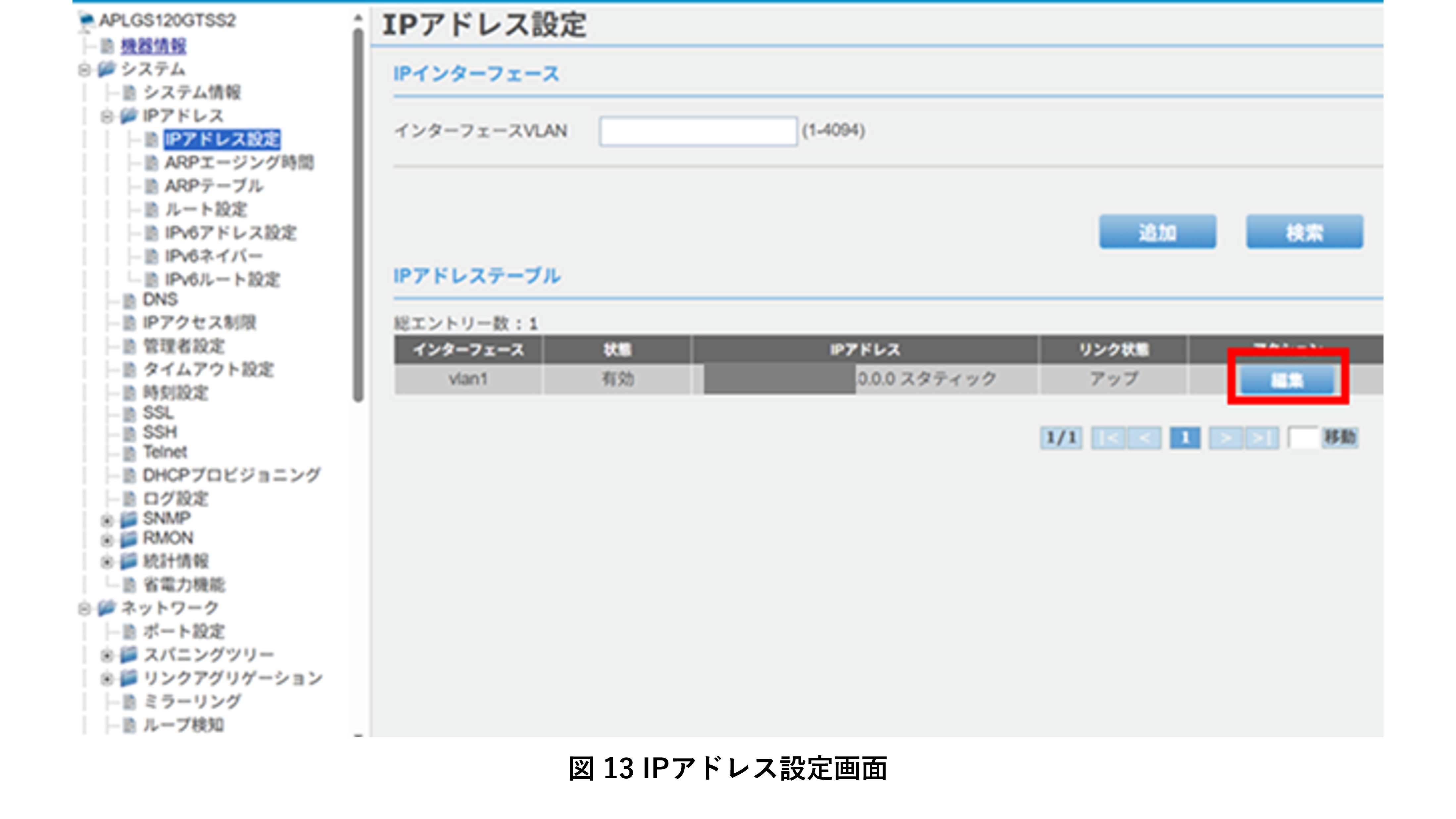
機器のIPアドレスは[IPアドレス設定]ページで変更することができます。
[IPアドレス設定]ページを開いたらvlan1の行の「編集」をクリックします。
遷移した画面でIPアドレス、サブネットマスクを入力して「適用」をクリックすると、図14のような確認画面が出るので「OK」をクリックします。
IPアドレスを変えることで、PC-SW間の通信が途切れるため、WebGUIが切断されるため、改めてWebブラウザから「http://(設定後のIPアドレス)」にアクセスしてください。
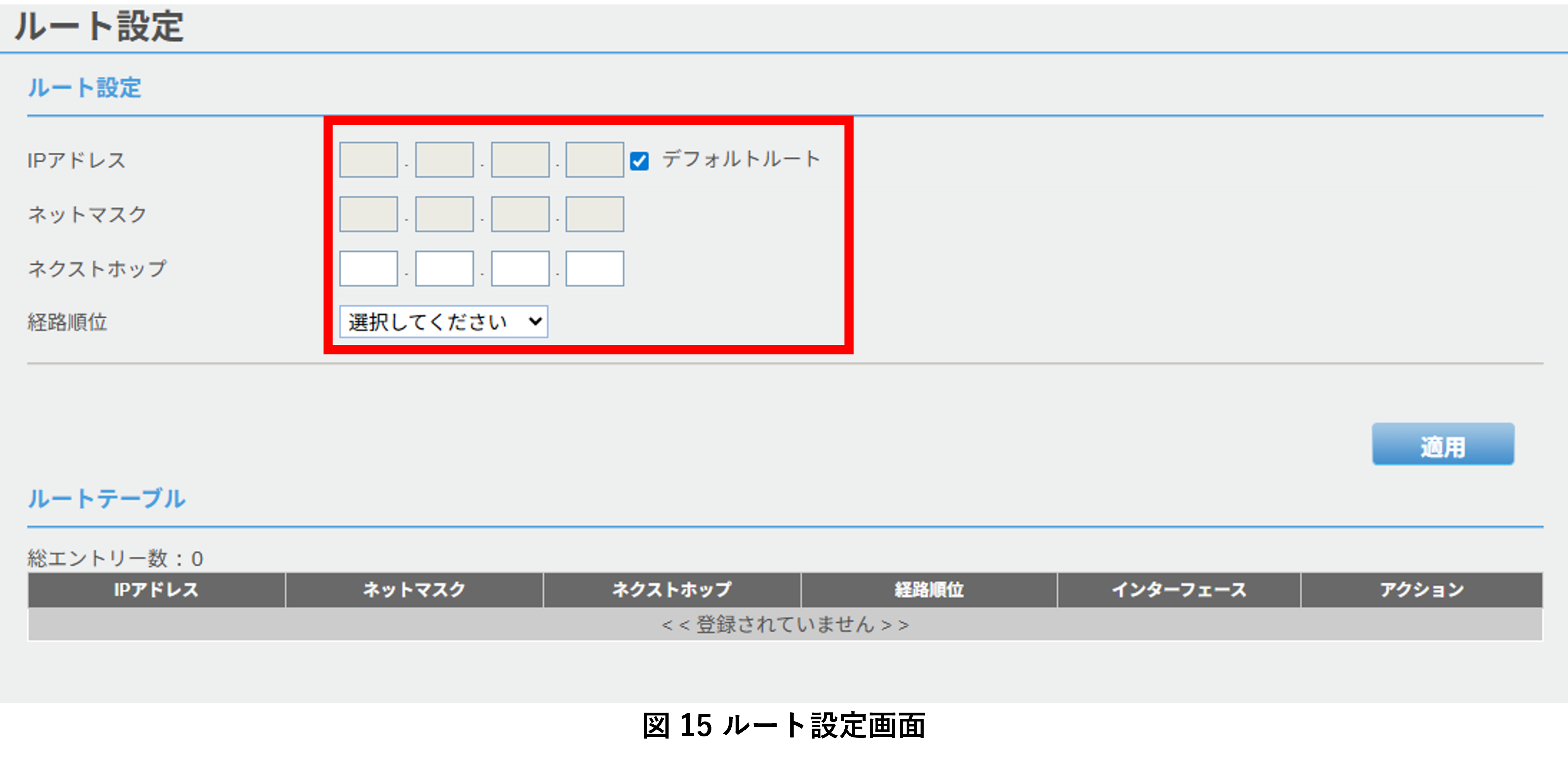
デフォルトゲートウェイやスタティックルートの設定は[ルート設定]ページで行うことができます。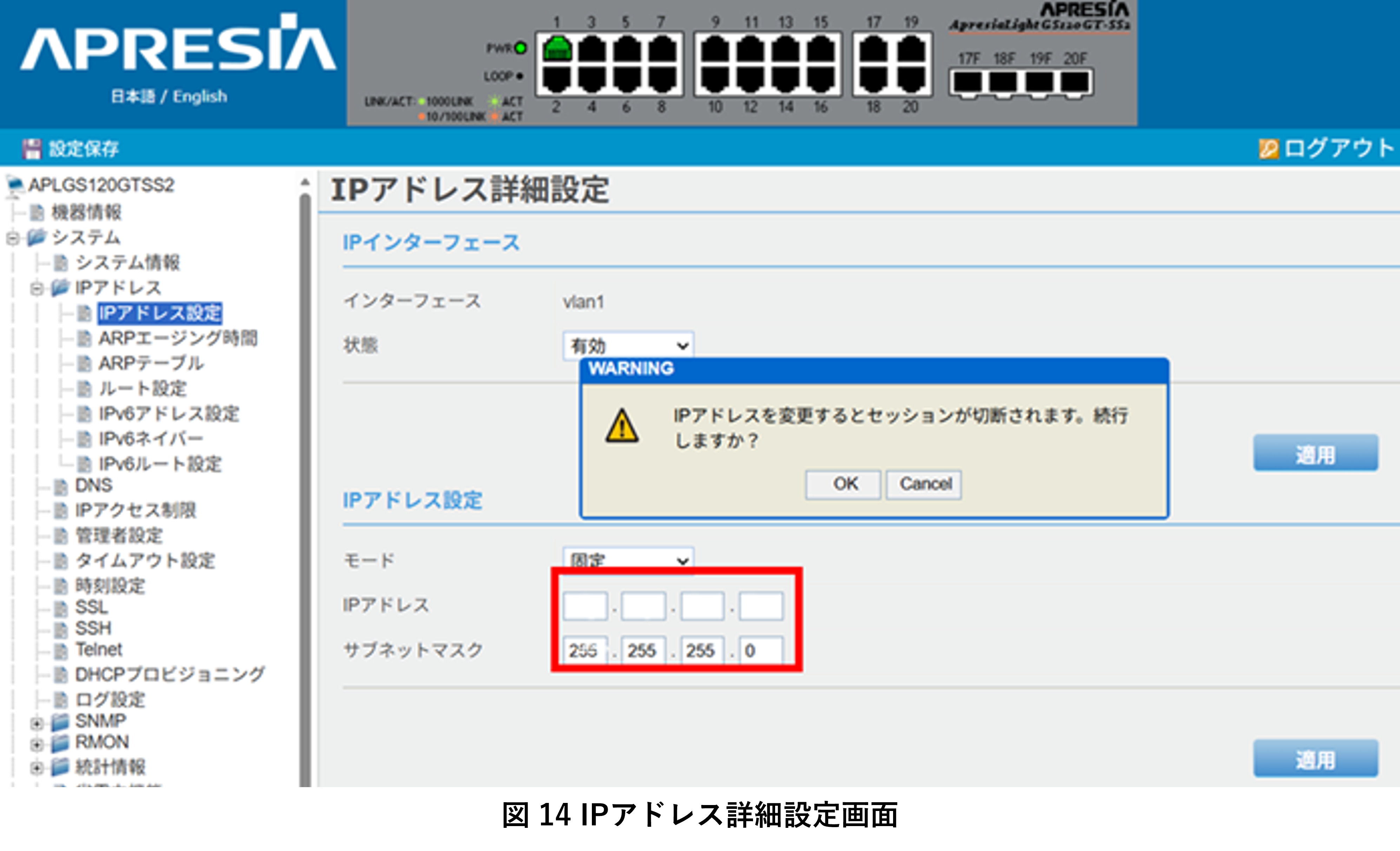
バックアップ・リストア
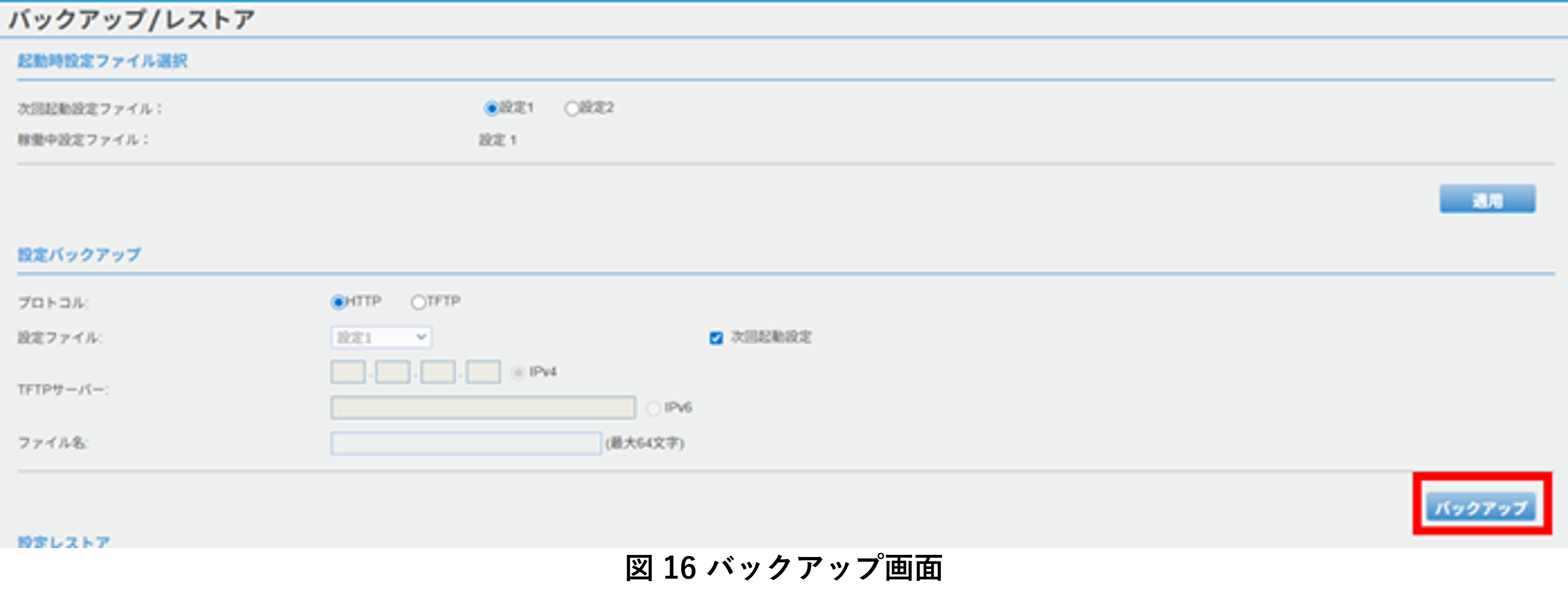
設定した内容は[バックアップ/レストア]ページでバックアップをとることができます。
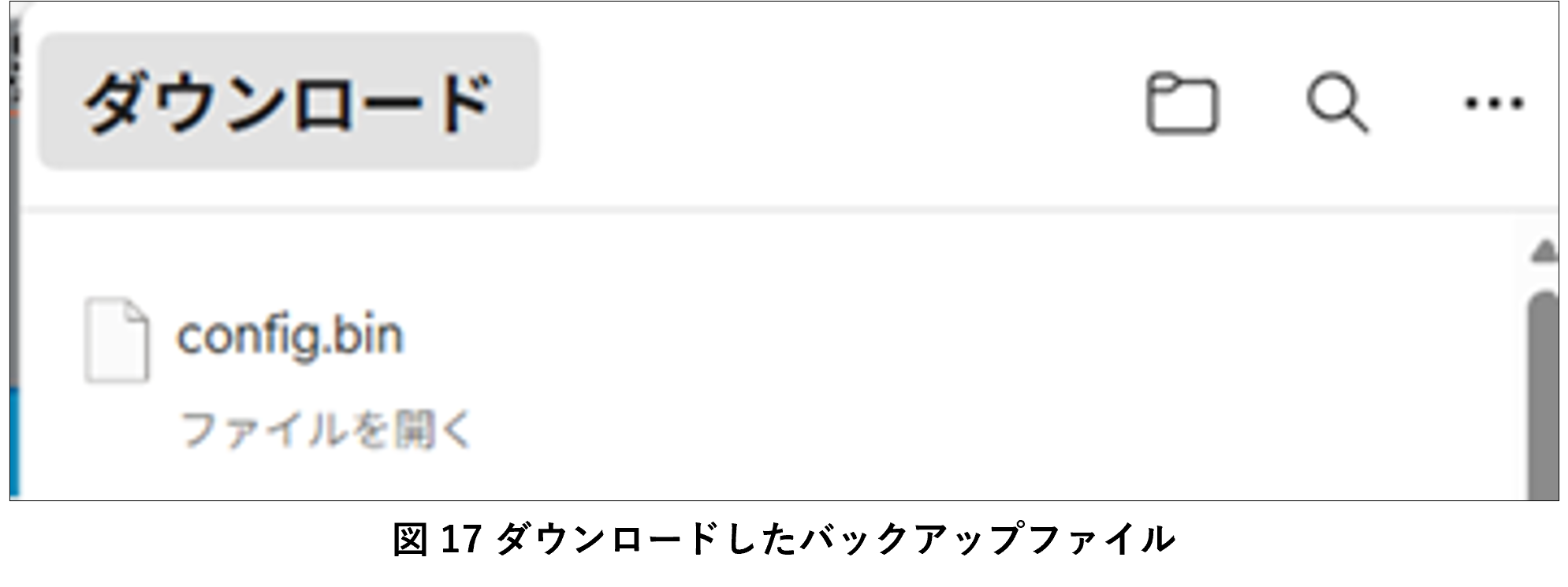
バックアップボタンをクリックするとバックアップファイルを保存できます。
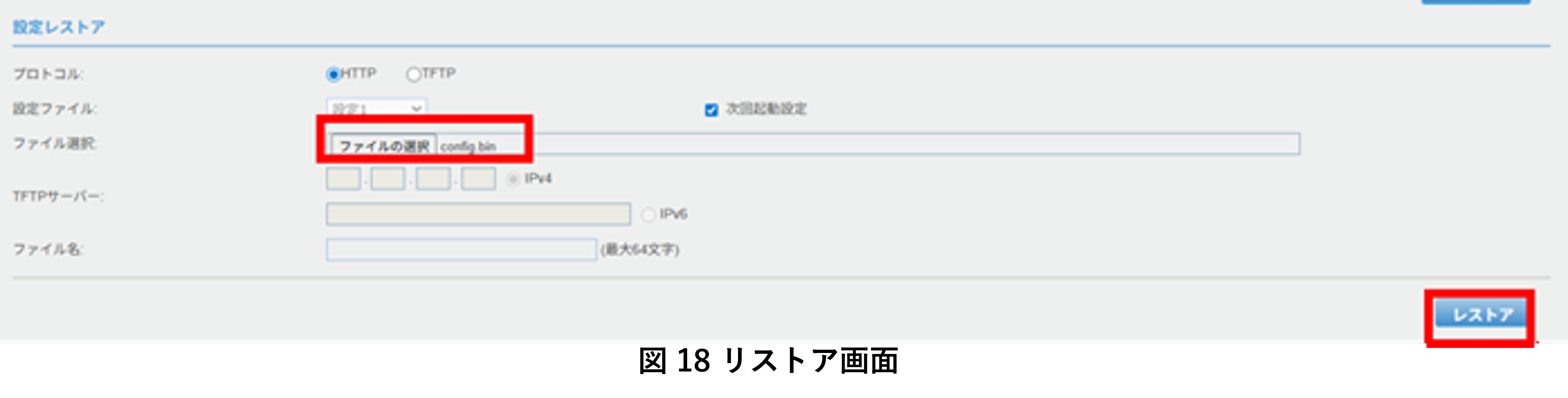
保存したバックアップファイルを選択してリストアボタンをクリックするとバックアップファイルに保存した設定を復元することができます。
まとめ
今回は、ApresiaLightGSシリーズについて紹介しました。
紹介した通り、WebスマートスイッチはWebGUIを使って比較的容易に設定が可能です。
今後の機器選定やネットワーク構築の一助として、ぜひ参考にしていただければ幸いです。
最後までご覧いただき、ありがとうございました。
■サービス一覧はこちら↓
引用元
・Managed Versus Unmanaged Switches - Cisco
・APRESIA イーサネットスイッチ アプレシアシリーズ総合カタログ 2026年4月号
・UsersGuide_ApresiaLightGS_Series_TD61-6865.pdf