
FortiOS 8.0の生成AI可視化機能とは?ChatGPT通信をログで見てみた
こんにちは、クレスコ・デジタルテクノロジーズのR.B.B.M.です。
今回は、Fortinet社のFortiOS 8.0が持つ生成AI関連機能について、FortiGate 60Fを使ってChatGPTへの通信を確認してみました。
利用したサービスと入力した内容が、ログでどこまで分かるのかを見ていきます。
■あわせて読まれている資料:
対応事例やネットワークテクノロジーサービス一覧を掲載!
→ネットワークテクノロジーサービス
目次[非表示]
FortiOS 8.0と生成AIの可視化
生成AIを業務で使う機会が増えました。
調べものや文章の整理など、便利ですよね。
私も、その利便性を感じています。
一方、ネットワークを管理する立場では、こんなことも気になります。
「どの生成AIサービスが使われているのか?」
「承認していないサービスも使われていないか?」
「生成AIに機密情報や個人情報を入力していないか?」
最後の問いは、少しドキッとしますよね。
こうした不安を背景に、生成AIの利用状況を可視化・制御するソリューションが、各社から相次いで提供されています。
そのひとつが、Fortinet社のFortiOS 8.0が備える生成AI関連機能です。
2026年4月にリリースされたFortiOS 8.0では、約200の新機能が追加されました。
主な強化領域は、AIドリブンセキュリティ、次世代SASE、量子安全保護の3つです。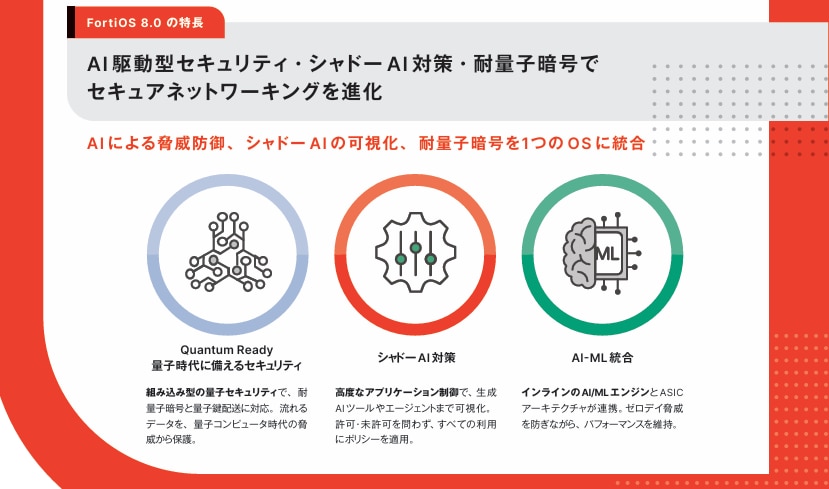
AIに関する取り組みは、次の2つに分けると分かりやすいと思います。
- セキュリティのためのAI:FortiAIなどを活用し、管理者の調査や設定を支援する
- AIのためのセキュリティ:組織内で使われるAIサービスを把握し、必要に応じて制御する
今回は後者に注目します。
生成AIを一律に禁止すると、業務に役立つ使い方まで止めてしまいます。
かといって、利用状況が分からないままでは、承認していないサービスの利用、いわゆるシャドーAIにも気づきにくくなります。
まずは、どのサービスが使われているかを把握したいところです。
FortiGateのアプリケーション制御では、生成AIサービスへの通信を識別できます。
さらに、通信の検査とログ記録の条件が整えば、利用アカウントや入力したプロンプトも確認できます。
またFortiOS 8.0では、アプリケーションを承認済み・未承認・未分類に分けて扱う機能が追加され、管理視点での可視化がさらに強化されています。
今回の記事では、この中でもプロンプトの可視化に焦点を当て、FortiOS 8.0を適用した実機で実際にどのようなログが記録されるかを確認していきます。
今回の検証環境
検証にはFortiGate 60Fを使用しました。FortiOSはv8.0.0, build0167, 260420 (GA.F)をインストールしています。
検証用PCからFortiGateを経由してChatGPTにアクセスし、FortiGate側のログを確認します。
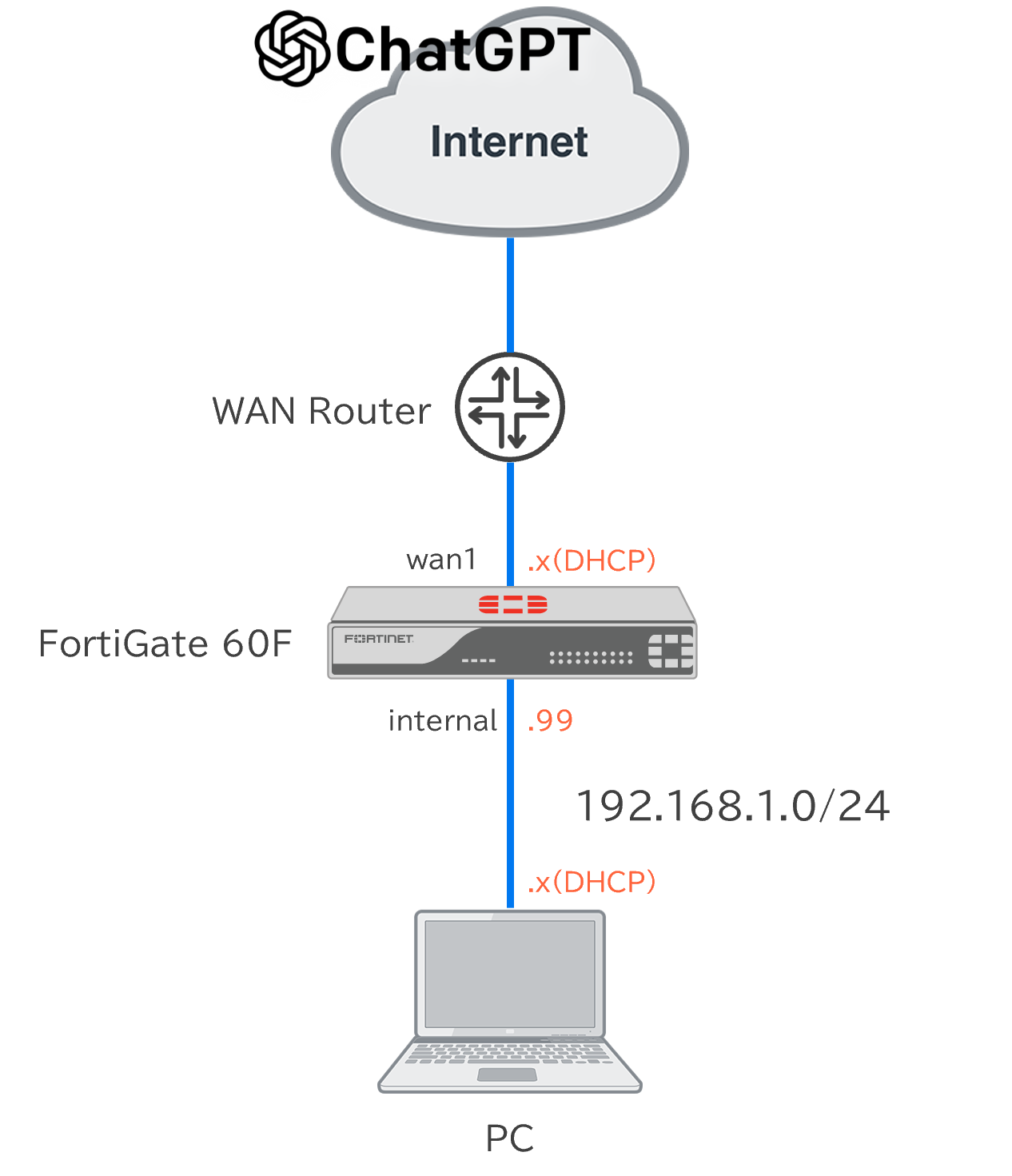
なお、後述の「生成AIの通信を監視する設定」ではSSLインスペクション(deep-inspection)を使用しています。
この機能はFortiGateが通信を一度復号して検査するため、有効にしただけの状態ではブラウザに証明書エラーが表示されてしまいます。
これを解消するため、あらかじめFortiGateのFortinet_CA_SSL証明書をダウンロードし、PCの信頼されたルート証明機関にインポートしています。
確かめたいのは、ChatGPTへのアクセスを識別できるか、そして入力した質問までログに記録されるかの2点です。
生成AIの通信を監視する設定
今回は通信を遮断せず、利用状況をログで確認します。
Fortinetの管理ガイドでは、アプリケーション制御プロファイルで生成AIカテゴリをMonitorに設定し、対象のファイアウォールポリシーに適用する方法が紹介されています。
今回の検証環境では、生成AI専用のプロファイルを新たに作成するのではなく、FortiGateに標準で用意されているdefaultプロファイル(すべてのアプリケーションカテゴリをMonitorとする設定)を、そのまま適用しました。
このプロファイルには生成AIカテゴリも含まれているため、結果として生成AIへの通信も監視対象になります。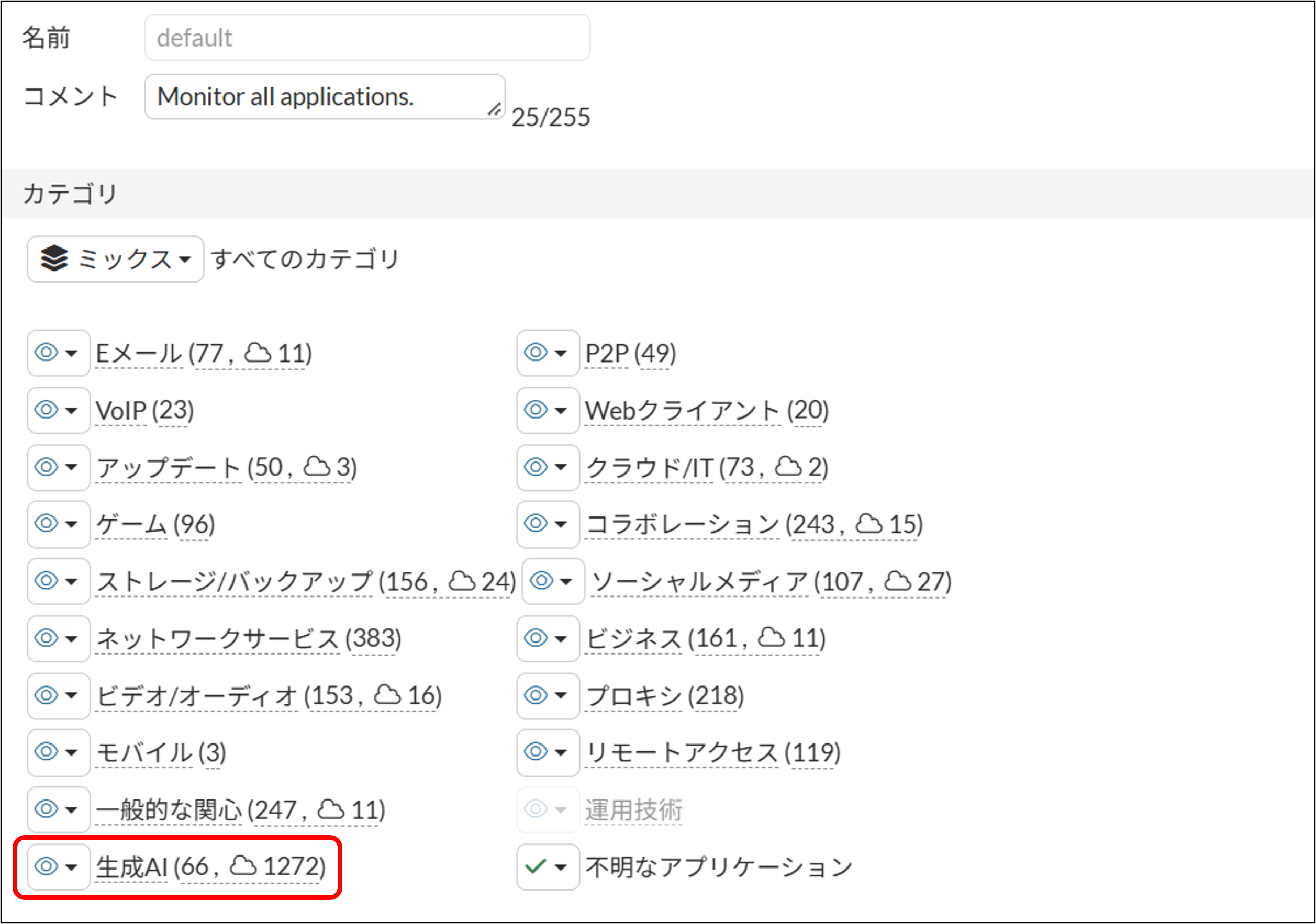
ファイアウォールポリシーは、このアプリケーションコントロール(default)に加えて、SSLインスペクション(deep-inspection)を設定し、ロギングオプションで許可トラフィックのログを取得しています。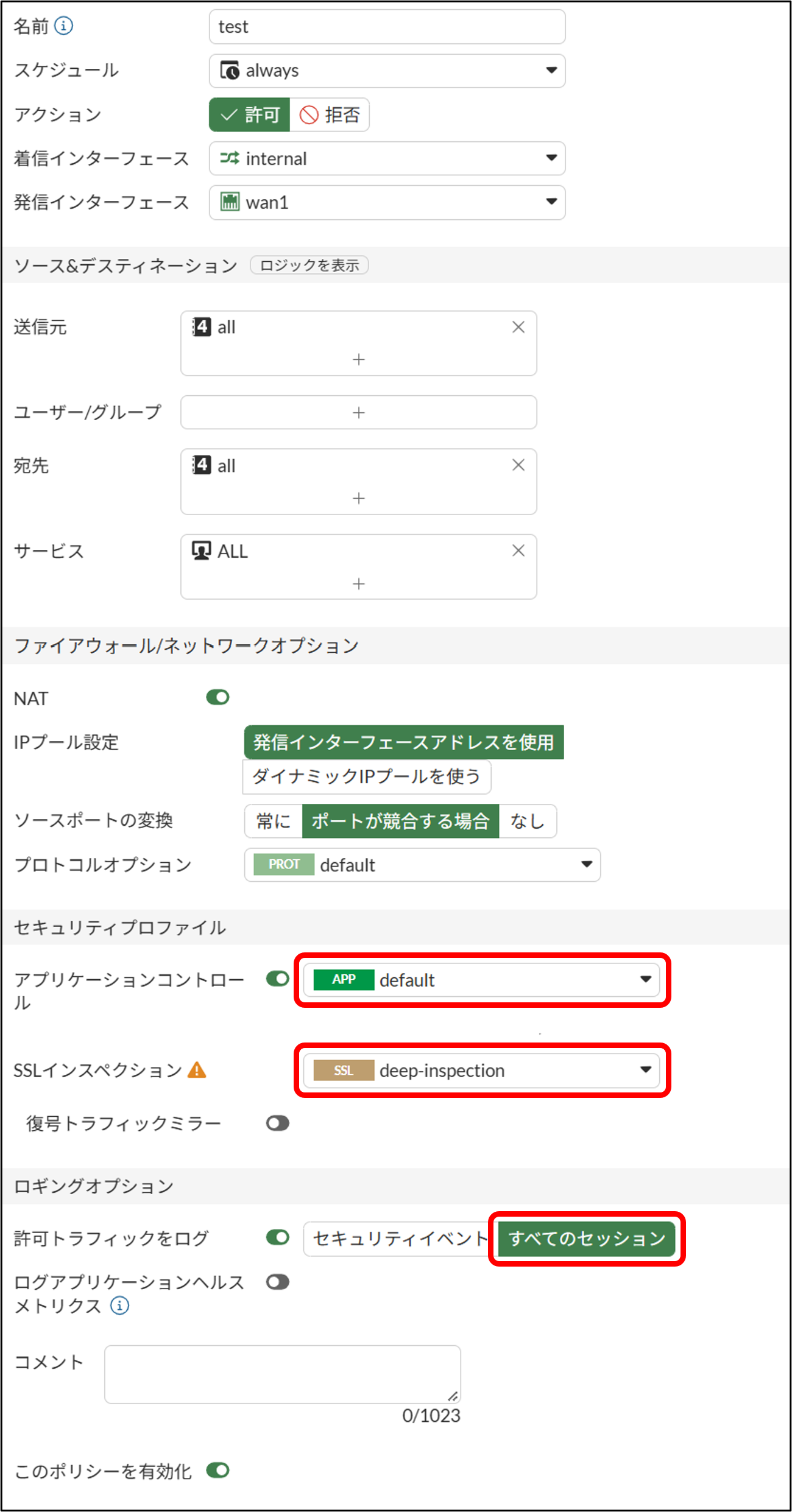
ここで押さえておきたいのは、サービスへのアクセスを識別することと、入力した文章をログに残すことは別という点です。
プロンプトなどの詳細情報を記録するには、SSLインスペクションディープインスペクションに加えて、必要なログ設定を有効にする必要があります。
今回はこの条件を満たした状態で、実際のログに何が残るかを見てみます。
動作確認
それでは、ChatGPTに質問してみます。
入力したのは、次の一文です。
何ができますか?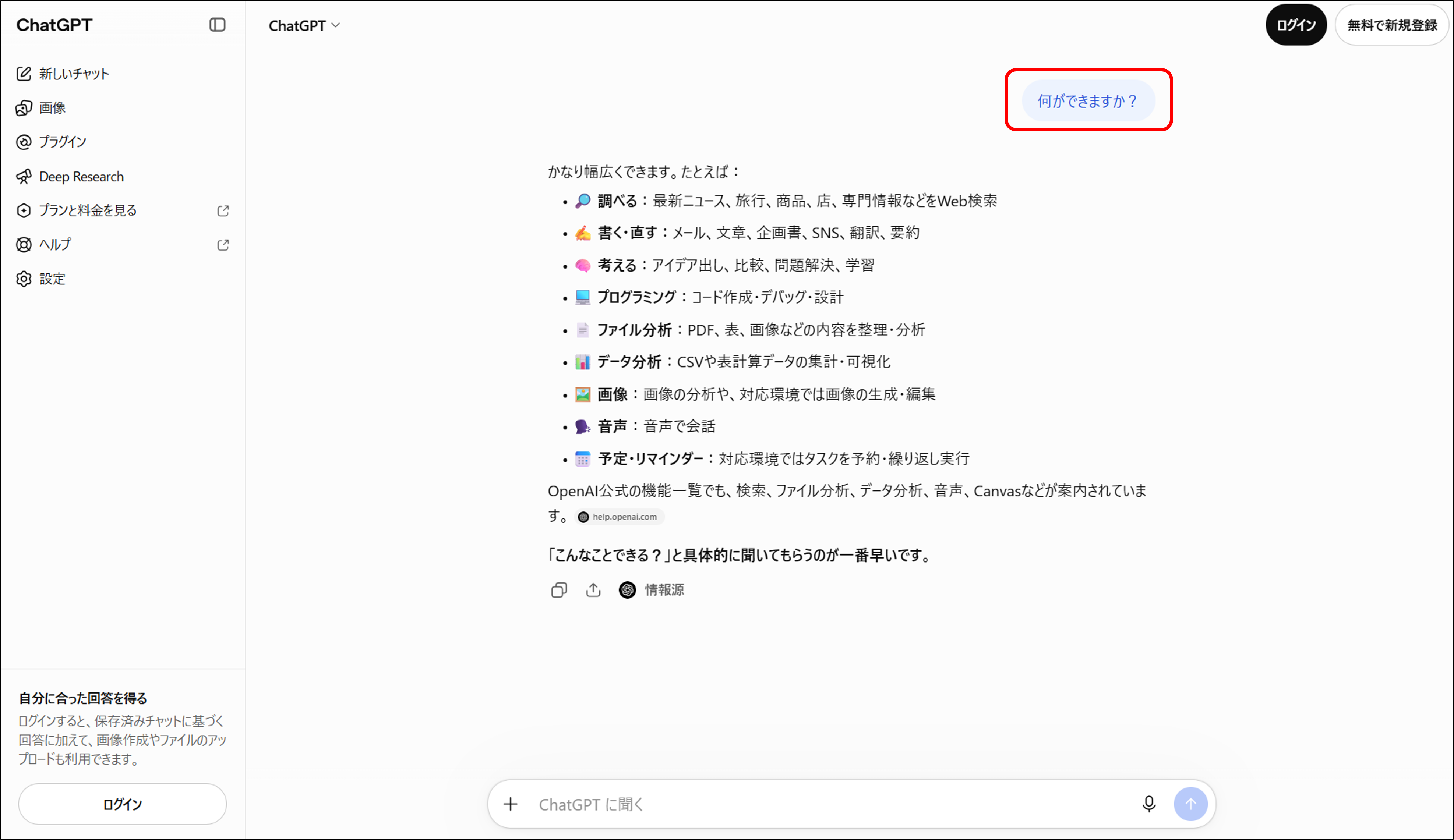
まずは、どのサービスを使ったか
FortiGateのセキュリティイベントにある「アプリケーションコントロール」のログを開くと、今回の通信を確認できました。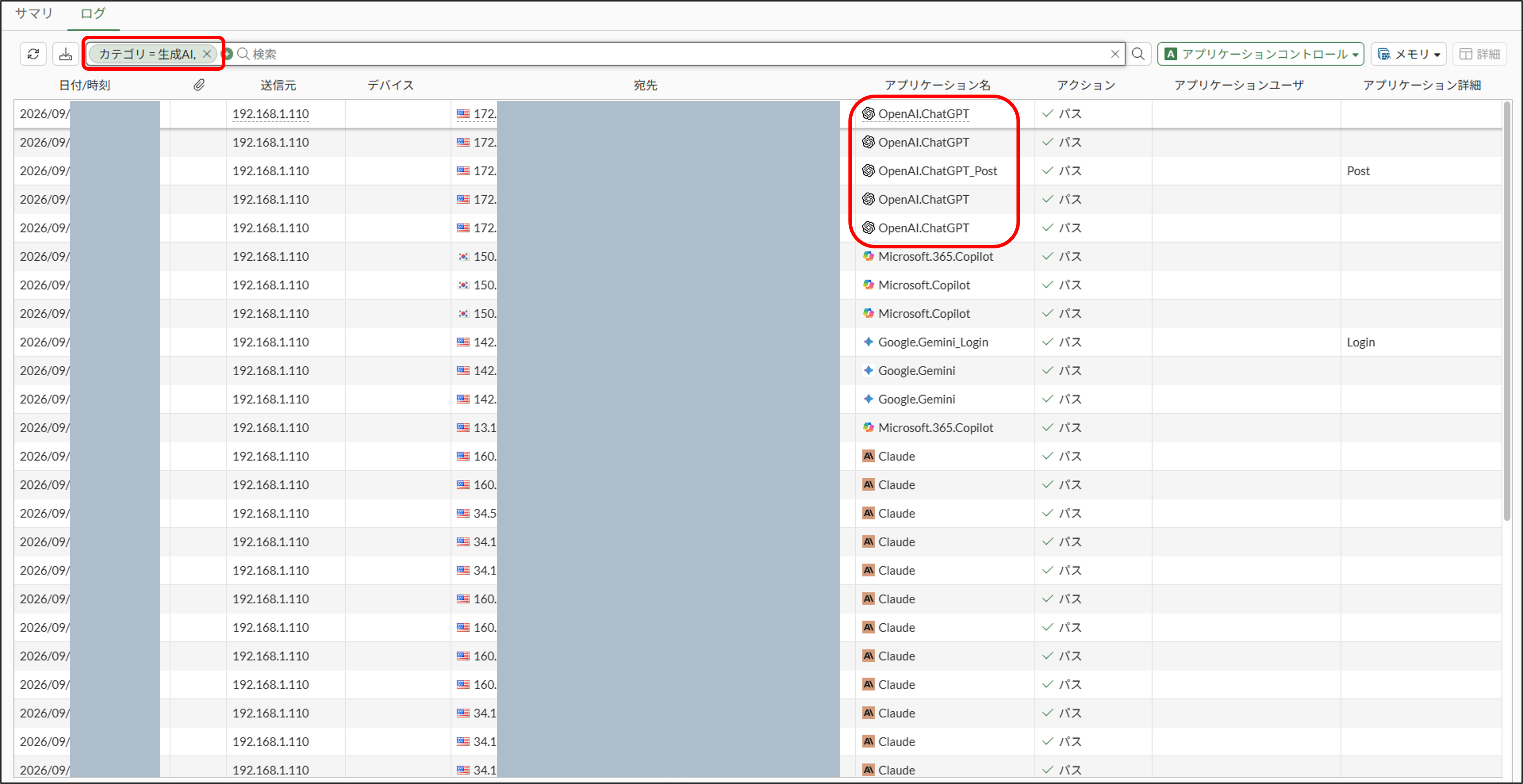
今回の対象はChatGPTですが、この「カテゴリ = 生成AI」で絞り込むと、Copilot、Gemini、Claudeなど他の生成AIサービスへのアクセスも同じように確認できます。
これで、利用したサービスは分かりました。
では、送った質問の内容はどうでしょうか。
次に、何を送ったか
ログ一覧を開いた時点では、質問の内容は表示されていませんでした。
初期表示に「AIユーザー」と「プロンプト」のカラムが含まれていなかったため、表示項目に追加します。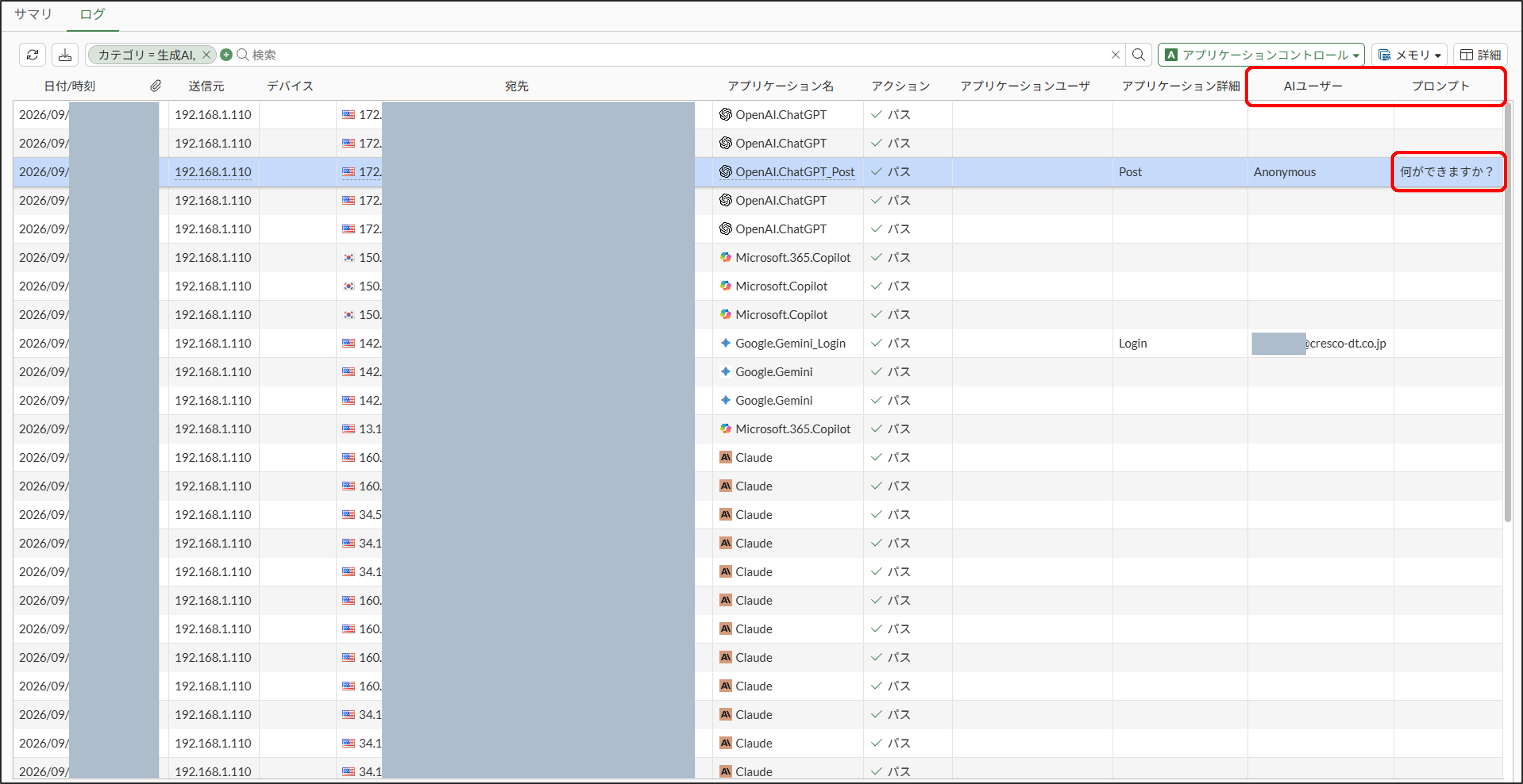
すると、プロンプトにはChatGPTに送った何ができますか?という入力内容が、AIユーザーには「Anonymous」が表示されました。
今回はChatGPTにログインせず、無料版を利用しているため、ユーザーを特定する情報は記録されていません。
ログの詳細を確認すると、次のように表示されます。
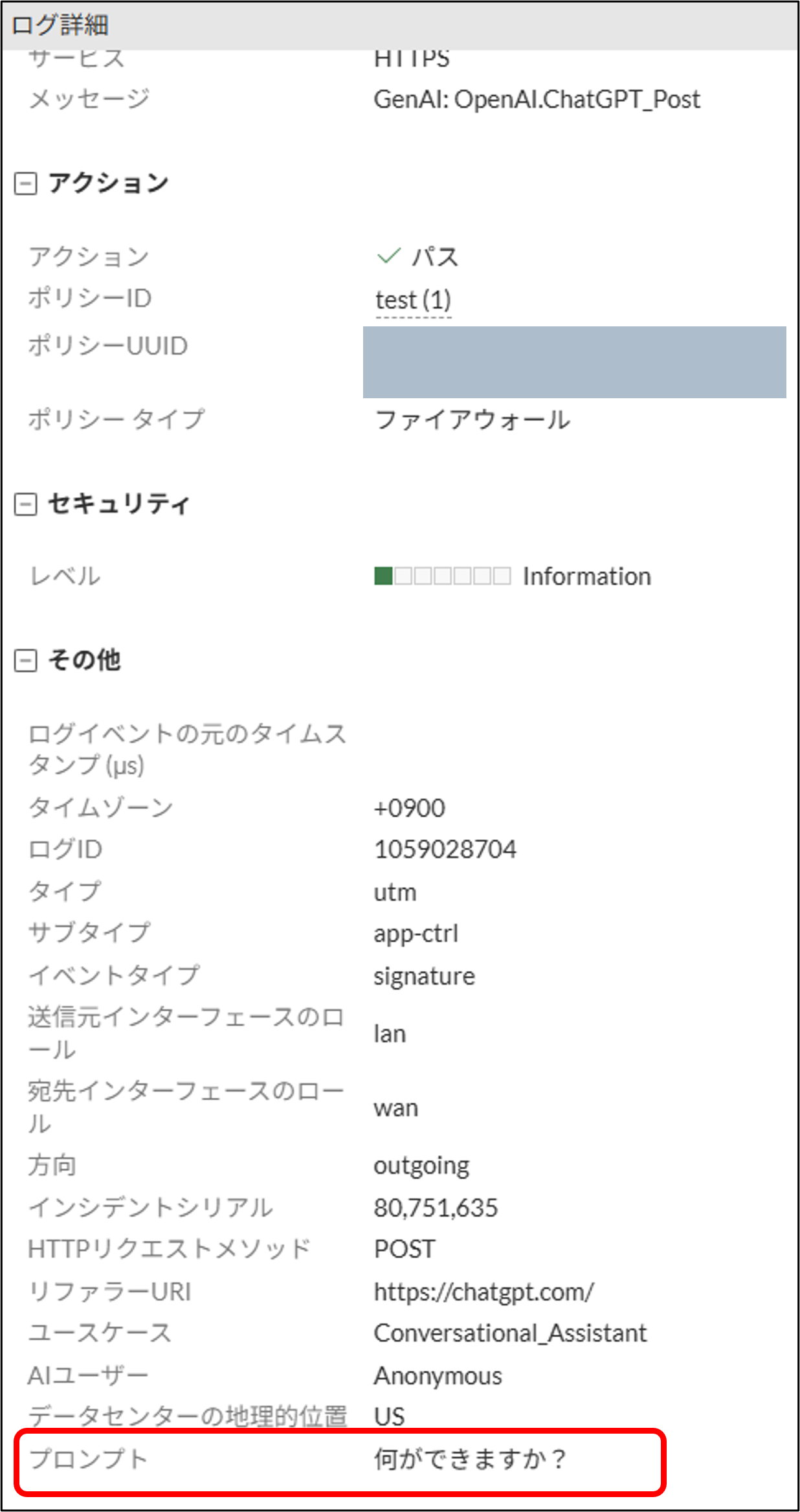
今回の環境では、サービスへのアクセスだけでなく、入力した文章もログに記録されていました。
Fortinetの管理ガイドには、AIユーザーやプロンプトのほか、モデル、ユースケースなどのログ項目も掲載されています。
ただし、記録される項目や内容は、利用する生成AIサービスや通信、検査の条件によって異なる場合があります。
ChatGPTからの回答は?
入力した質問が分かるなら、返ってきた回答も気になりますよね。
今回確認した「アプリケーションコントロール」のログには、プロンプトは記録されていましたが、ChatGPTからの回答文は表示されませんでした。
管理ガイドに掲載されたログ項目にも回答本文に相当する項目は示されておらず、少なくとも今回のログから会話の全文を追うことはできません。
FortiViewでの可視化について
Fortinetの紹介資料には、AIの利用状況をまとめて確認する「FortiView AIアプリケーション」「FortiView AIユースケース」というモニターも紹介されています。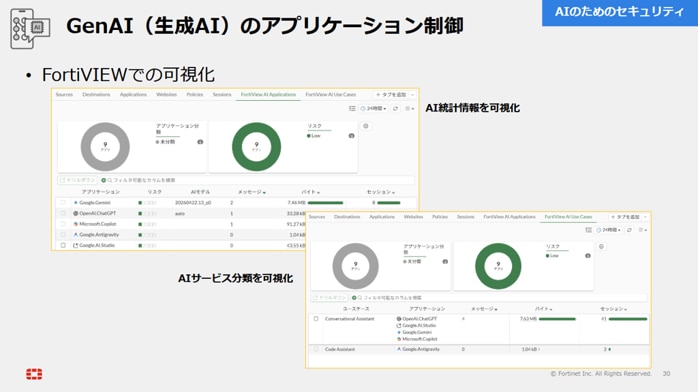
ただし、これらのAI用モニターを利用するには、FortiGate本体の内蔵ストレージが必要です。
今回使用したFortiGate 60Fには内蔵ストレージがないため、こうしたモニターの表示は確認できません。
同様の環境では、まずはアプリケーションコントロールのログでの確認が中心になります。
まとめ
今回はFortiGate 60Fを経由してChatGPTに何ができますか?と送り、ログを確認しました。
その結果、ChatGPTへのアクセスと、送信したプロンプトを確認できました。
一方、ChatGPTからの回答文は、今回確認したログには表示されませんでした。
シャドーAIへの対応では、いきなり利用を禁止するのではなく、まず利用実態を把握することが重要です。
今回の検証では、どのサービスが使われているかに加え、何を送ったかまでログから確認できました。
ただし、プロンプトには業務上の情報が含まれることもあります。
実際の環境で利用する際は、通信の検査方法だけでなく、記録したログを誰が閲覧できるかも考えておきたいところです。
最後までお読みいただき、ありがとうございました。
※本記事の画面と検証結果は、記載した検証環境におけるものです。
※文中の会社名、商品名、ロゴは各社の商標および登録商標です。
■サービス一覧はこちら↓
引用元
https://docs.fortinet.com/document/fortigate/8.0.0/new-features/255163
https://docs.fortinet.com/document/fortigate/8.0.0/administration-guide/679448
https://www.fortinet.com/content/dam/fortinet/assets/solution-guides/ja_jp/br_jp_solution_guide.pdf